Cómo atender la operación diaria desde el panel web de MCore Control Servicios: recibir y seguir servicios, asignar maestros, programar su disponibilidad, auditar tiempos y leer los reportes, conectado con sfun y con lo que el maestro hace en su app.
Versión del manual: 20 de octubre de 2026 · Panel web con «Rituales y procedimientos» · App móvil 1.1.1 · Consola de Servicio V7.25 Todas las capturas usan datos de ejemplo (apellido «EJEMPLO»); no hay familias reales.
Cómo leer este manual
Si eres coordinador o auxiliar de atención
Este es tu manual. Empieza por el capítulo 1 (cómo encaja todo) y sigue con el panel web: 2 (entrar y fichar turno) y 3 (la operación de cada día). Los recorridos completos te muestran un servicio de principio a fin.
Si alguna vez dudas de lo que hizo el maestro
Mira el capítulo 9: es lo que el maestro ve y hace en su app, es decir, de dónde sale la evidencia que auditas.
Lo que no está aquí
Crear maestros y coordinadores, Parametrización, códigos QR y catálogo de excedentes son tareas del administrador (Manual del Administrador). Cómo usa la app el maestro, paso a paso, está en el Manual de Maestros.
Los círculos rojos con número que ves sobre las capturas se explican justo debajo de cada imagen, en el mismo orden. Los recuadros de color son: consejoimportante y conexión con sfun, que indica cuándo lo que haces toca o depende de sfun.
1. Cómo encaja todo: sfun, Control Servicios, la tableta y la app
Un servicio funerario pasa por varias manos. Para no perderse, conviene tener claro qué hace cada herramienta y dónde vive cada dato. Este capítulo es el mapa; los demás capítulos son el detalle.
1.1 Las cuatro piezas
sfun (ERPNext)
Es el sistema oficial de la empresa. Aquí nacen la Verificación Autorización de Servicios (¿la persona tiene derecho al servicio?), la Caracterización de Servicios Funerarios (qué incluye el servicio), la Velación, las Exequias, los Traslados, el inventario y la facturación.
Fuente de verdad del servicio
Consola de Servicio (tableta)
La usa el funcionario de sede con su propio usuario de sfun: verifica, autoriza, caracteriza, programa velaciones y traslados, vende excedentes y mueve inventario. Lo que hace queda escrito en sfun a su nombre.
Escribe en sfun
Control Servicios (panel web)
Es el centro de coordinación: quién presta cada paso, cuándo y si lo cumplió. Lee sfun cada 15 minutos (solo lectura), guarda sus propios turnos, evidencias, horas y reportes. No depende de sfun para operar.
Lee sfun · nunca escribe
MCore Coordinación (app móvil)
La usa el maestro de sala: ve los pasos que se le asignaron, deja evidencia (foto en vivo + GPS + comentario), pausa y termina. También trae el directorio de proveedores y la biblioteca de rituales.
Evidencia del trabajo real
1.2 El camino de un servicio
1 · La familia llamaSe recibe la solicitud. Se verifica el contrato o se atiende como particular.
→
2 · sfunVerificación → Caracterización → Velación, Exequias y Traslados.
→
3 · Control ServiciosLa sincronización trae el servicio. El coordinador ve el Plan desde la consola.
→
4 · Se asignaEl coordinador elige el maestro de cada paso (el sistema sugiere al que lleva menos horas).
→
5 · El maestro ejecutaEn la app: inicia, deja evidencia, pausa, termina.
→
6 · Se auditaEl coordinador revisa tiempos y evidencias. Quedan horas, ranking y reportes.
Control Servicios nunca modifica sfun. Si algo debe cambiar en sfun (la hora de una velación, el estado de un traslado), se cambia en sfun —normalmente desde la Consola de la tableta— y Control lo ve en la siguiente sincronización o al pulsar Actualizar desde sfun.
1.3 Los pasos del servicio y su relación con sfun
Un servicio se reparte en pasos. El catálogo de pasos es editable en Parametrización; el de la empresa es este:
Paso
Qué es
Documento de sfun con el que se relaciona
¿Pide foto y GPS?
Solicitud
Recibir la llamada y abrir el servicio
Verificación Autorización de Servicios
No
Inicio
Llegada e instalación del servicio
Caracterización de Servicios Funerarios
Sí (inicio y fin)
Velación
Atender la sala de velación
Velación (sala, turno, fecha y hora)
Sí
Finalización
Cierre y entrega del espacio
—
Sí
Exequias
Ceremonia de despedida (iglesia o capilla)
Exequias (iglesia, fecha y hora)
Sí
Traslado
Recoger o llevar el cuerpo
Traslado (desde, hasta, tipo, hora)
Sí
No todos los servicios usan todos los pasos. Al asignar eliges solo los que apliquen. Un servicio se considera Concluido cuando todos sus pasos asignados (no cancelados) están terminados.
1.4 Estados que vas a ver
Estado del servicio
Solicitado aún no tiene pasos asignados.
En curso tiene al menos un paso asignado y no todos están terminados.
Concluido todos sus pasos están terminados.
No gestionado pasaron varios días (4 por defecto, configurable) sin asignar ningún paso; o se marcó a mano.
Cancelado la familia desistió.
Estado de un paso
Por iniciar programado, el maestro aún no empieza.
En curso el maestro lo inició desde la app.
Pausado con una causal; el tiempo en pausa no cuenta.
Terminado con foto y GPS de cierre.
Cancelado se dejó sin efecto.
1.5 Quién puede hacer qué
Rol
Entra por
Puede
Administrador
Panel web (correo y contraseña o PIN)
Todo: además de lo del coordinador, crea maestros, edita Parametrización, códigos QR y catálogo de excedentes.
Coordinador / auxiliar de atención
Panel web (correo y PIN de 4 dígitos)
Ver y gestionar servicios, asignar y reasignar, auditar tiempos, subir documentos, programar disponibilidad, ver reportes, directorio y rituales, fichar su turno. No crea maestros ni toca Parametrización.
Maestro de sala
App móvil (nombre + PIN de 4 dígitos)
Ver sus pasos, dejar evidencia, pausar/terminar, subir documentos del servicio donde tiene un paso, ver historial, directorio y rituales.
El PIN de cada maestro lo asigna el coordinador desde Maestros → PIN de acceso. Tras 5 intentos fallidos el PIN se bloquea 15 minutos.
2. El panel web: entrar, moverte y fichar tu turno
El panel web (Control Servicios) funciona en cualquier navegador (Chrome, Edge, Firefox, Safari), en computador, tableta o teléfono. La dirección de producción es https://asignacion.serexel.com.
2.1 Iniciar sesión
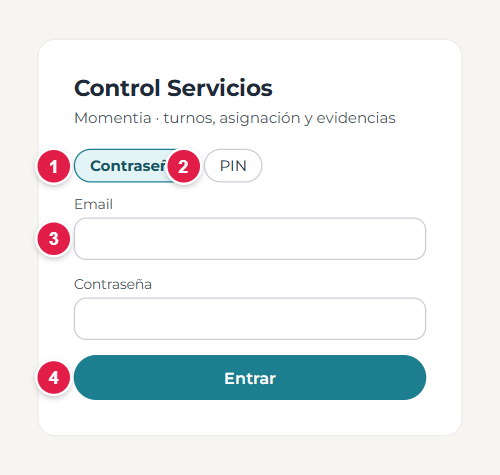
Figura 1. Ingreso con correo y contraseña (administradores).
Pestaña Contraseña: para el administrador.
Pestaña PIN: para coordinadores/auxiliares (correo + PIN de 4 dígitos).
Tu correo de acceso.
Entrar.
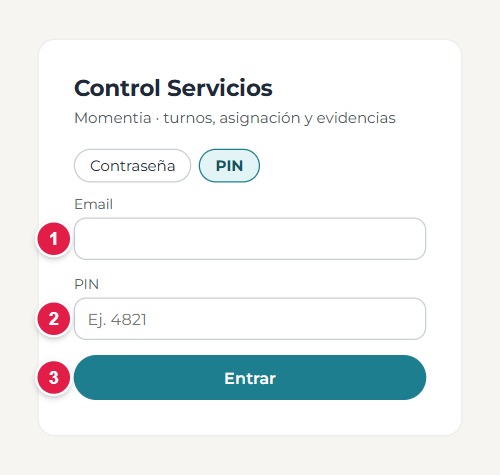
Figura 2. Ingreso por PIN: el más usado por los coordinadores.
Tu correo de acceso.
Tu PIN de 4 dígitos (te lo da el administrador).
Entrar.
Con 5 PIN equivocados seguidos la cuenta se bloquea 15 minutos. Si olvidas el PIN, el administrador lo restablece desde Maestros / Coordinadores → PIN de acceso. La sesión dura 8 horas en el panel; si ves «Sesión expirada», vuelve a entrar.
2.2 El menú de la izquierda
El menú siempre está a la izquierda y se agrupa en cinco bloques. Un coordinador ve todos menos Administración.
Bloque
Opciones
Para qué sirve
Operación
Resumen · Servicios
Lo del día: quién está disponible, qué servicios hay y en qué van.
Programación y Asignación
Maestros · Coordinadores
Personas, su disponibilidad programada, PIN y sedes.
Análisis
Reportes · Horas por franja · Ranking · Visión de sucursales · Informe de maestro · Panel del equipo · Control de ruta
Horas, desempeño, comparativos y la ruta real recorrida.
Directorio
Proveedores · Rituales
Contactos externos (cafetería, flores, traslados…) y la biblioteca de rituales que lee la app.
Manual
(un solo enlace)
Abre en otra pestaña el manual de uso de tu rol: el del administrador o el de coordinadores y auxiliares. Está en el menú, justo antes de «Administración».
Administración
Parametrización · Códigos QR · Catálogo de excedentes
Solo administrador: sedes, pasos, estados, horario, etiquetas de inventario y catálogo de venta.
Figura 3. Así ve el panel un coordinador: el mismo menú, pero sin el bloque «Administración».
2.3 «Tu turno»: fichar al empezar y al terminar
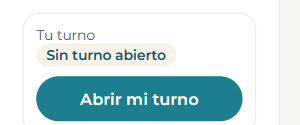
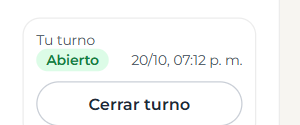
Abajo a la izquierda está el cuadro Tu turno. Es el fichaje real de los coordinadores (y del administrador, que también atiende llamadas): al empezar tu jornada pulsa Abrir mi turno; al terminar, Cerrar turno. Las horas del turno alimentan «En turno» del Resumen y los reportes de equipo.
Figura 4. Sin turno abierto.Figura 5. Turno abierto (con la hora de inicio).
Abre el turno antes de contestar la primera llamada. Si olvidas cerrarlo, el administrador puede ver que sigue abierto en el Resumen («Turno abierto ahora mismo»).
2.4 La guía interactiva y el botón «?»
Para que nadie se pierda, el panel te acompaña. La primera vez que entras, una guía oscurece la pantalla y resalta, una por una, las zonas del panel (tu sesión, el menú, el manual, tu turno, la zona de trabajo) diciéndote qué es cada una y qué puedes hacer ahí. Avanza con Siguiente, vuelve con Anterior o ciérrala con Saltar guía (también funcionan las flechas del teclado y Esc).
Siempre tienes a mano el botón redondo «?» en la esquina inferior derecha. Al tocarlo ofrece:
Explicar esta pantalla — un recorrido de las zonas de la pantalla en la que estás (título, filtros, búsqueda, listado, botón principal).
Mostrar ayudas en las zonas — coloca un pequeño «?» sobre cada zona; al tocarlo se explica qué puedes hacer ahí. Se recuerda para la próxima vez; el mismo botón las oculta.
Recorrido general del panel — repite la guía de la primera vez.
Abrir el manual — este manual, en otra pestaña.
3. Operación diaria: Resumen y Servicios
3.1 Resumen: lo que pasa hoy
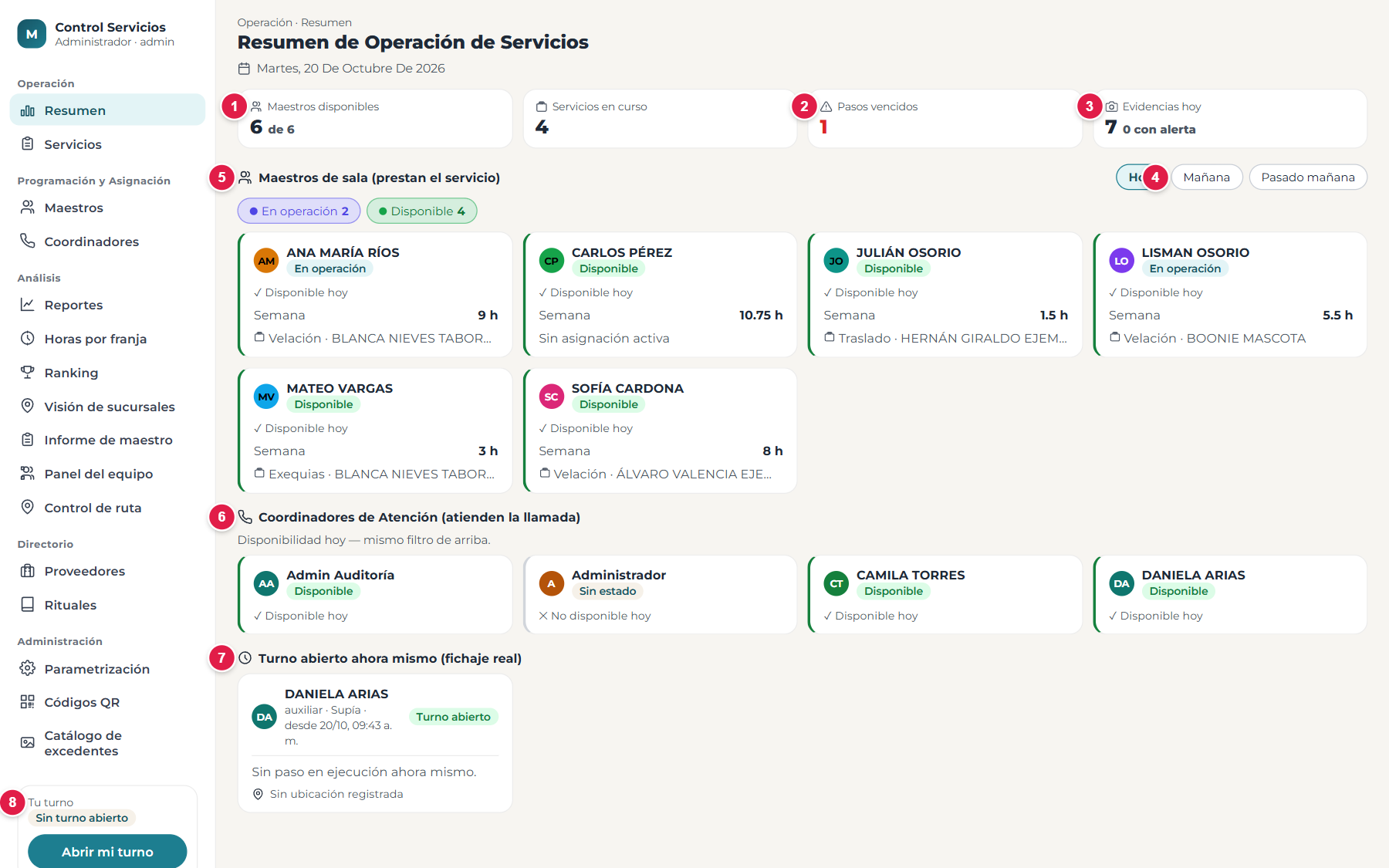
Es la primera pantalla al entrar. Responde tres preguntas: ¿quién puede trabajar?, ¿qué está pasando?, ¿qué está atrasado?
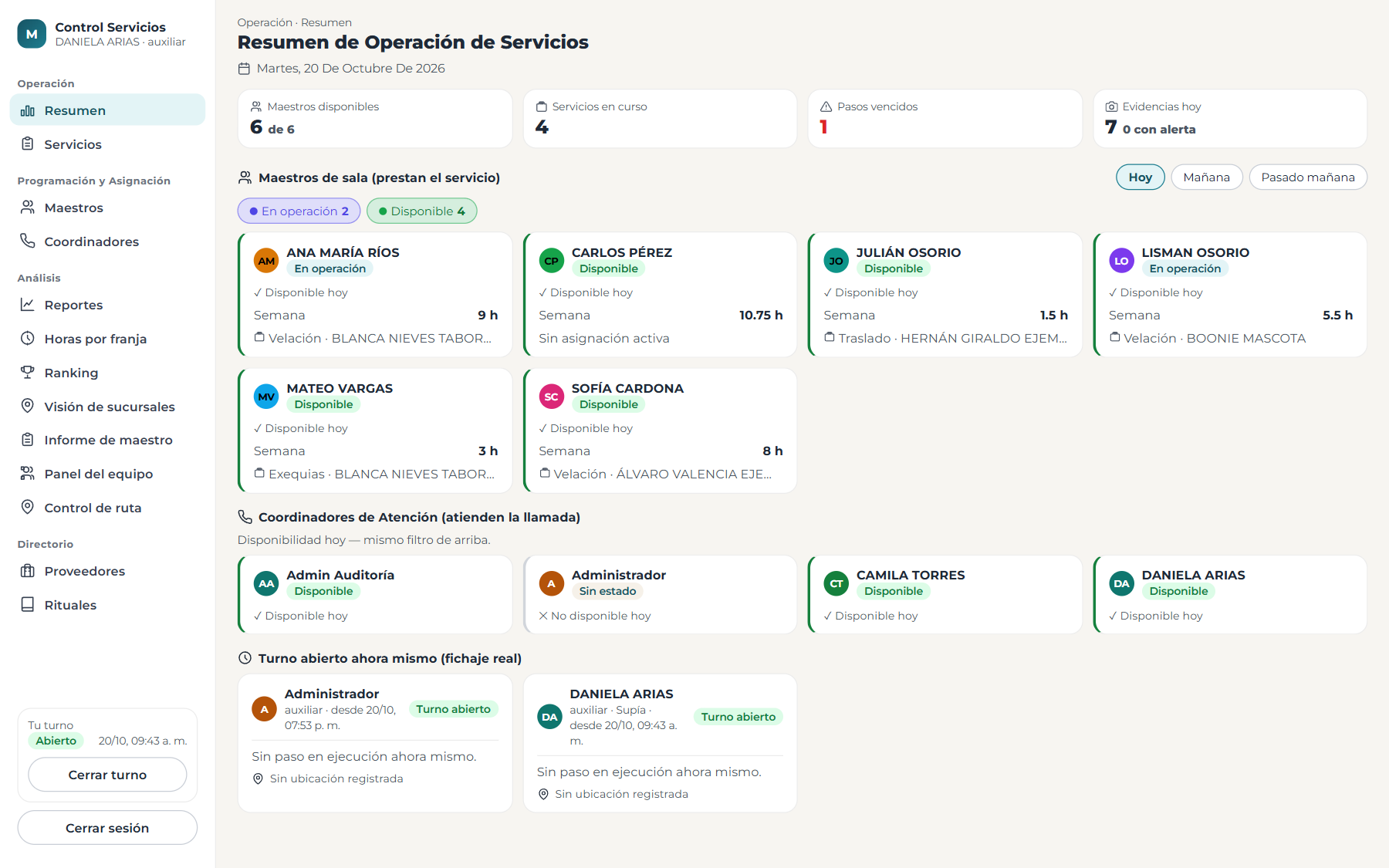
Figura 6. Resumen de operación de servicios.
Maestros disponibles: cuántos maestros están disponibles hoy sobre el total (por su disponibilidad programada, ver 4.2).
Pasos vencidos: pasos cuya hora planificada de fin ya pasó y siguen sin cerrarse. En rojo si hay alguno: es lo primero que hay que llamar a revisar.
Evidencias hoy: cuántas fotos/comentarios llegaron hoy desde la app y cuántas traen alerta (GPS fuera de radio, GPS simulado, reloj desfasado).
Filtro Hoy · Mañana · Pasado mañana: cambia el día con el que se calcula la disponibilidad de todas las tarjetas.
Maestros de sala: una tarjeta por maestro con su estado (Disponible, En operación, Permiso, Vacaciones…), las horas de la semana y el paso que tiene ahora.
Coordinadores de atención: lo mismo para quienes contestan las llamadas.
Turno abierto ahora mismo: quién fichó y desde qué hora, y qué paso ejecuta.
Un maestro «En operación» no está libre para otra asignación en ese mismo horario: el sistema lo excluye del ranking de sugeridos si hay solape.
3.2 Servicios: la lista
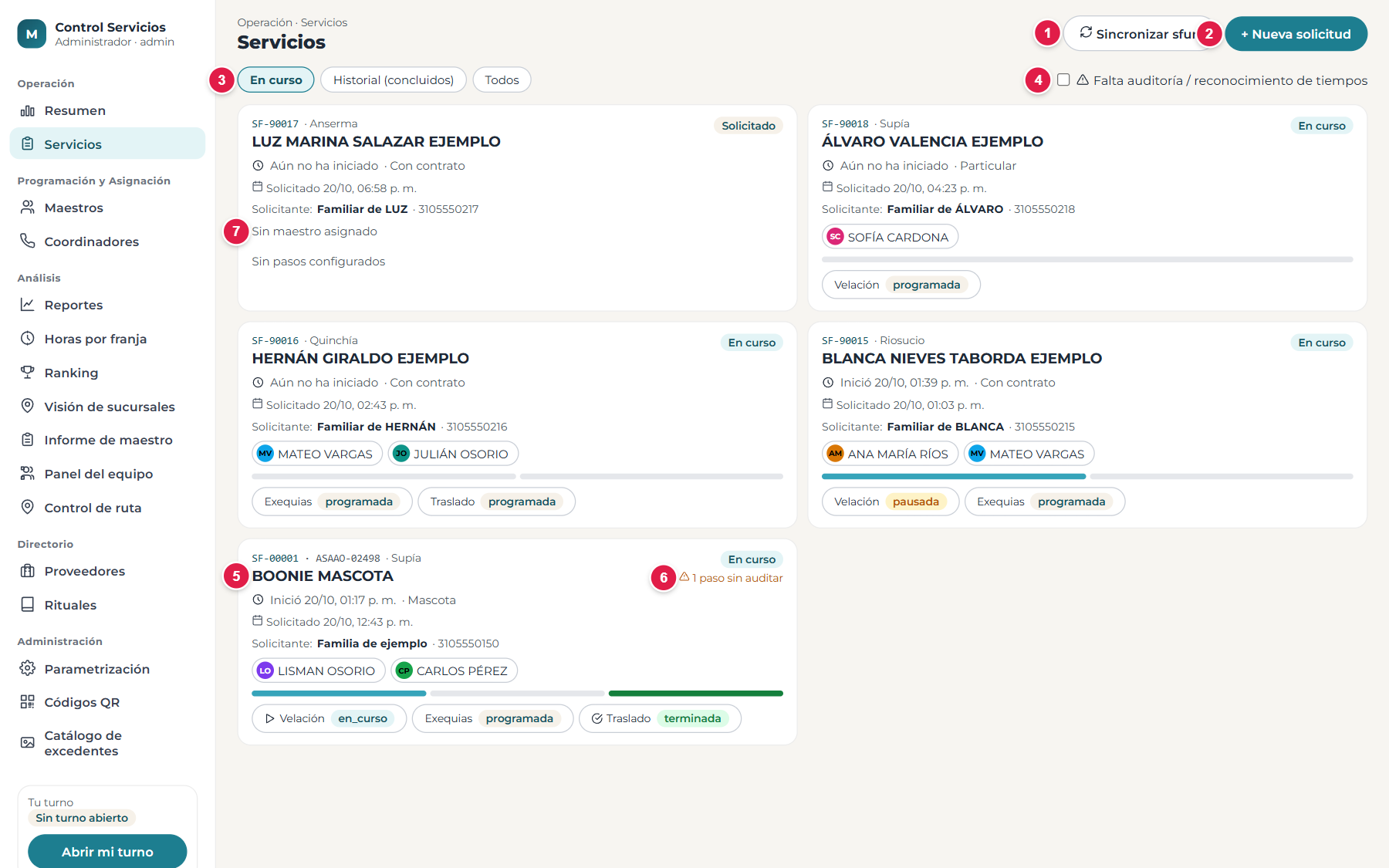
Cada tarjeta es un servicio. Aquí empieza casi todo: ves qué hay, en qué estado está y si falta asignar.
Figura 7. Servicios en curso.
Sincronizar sfun: trae ahora mismo lo nuevo de sfun (verificaciones y caracterizaciones). Sin pulsarlo, el sistema ya lo hace solo cada 15 minutos.
+ Nueva solicitud: abre un servicio local cuando entra una llamada y todavía no existe en sfun (ver 3.3).
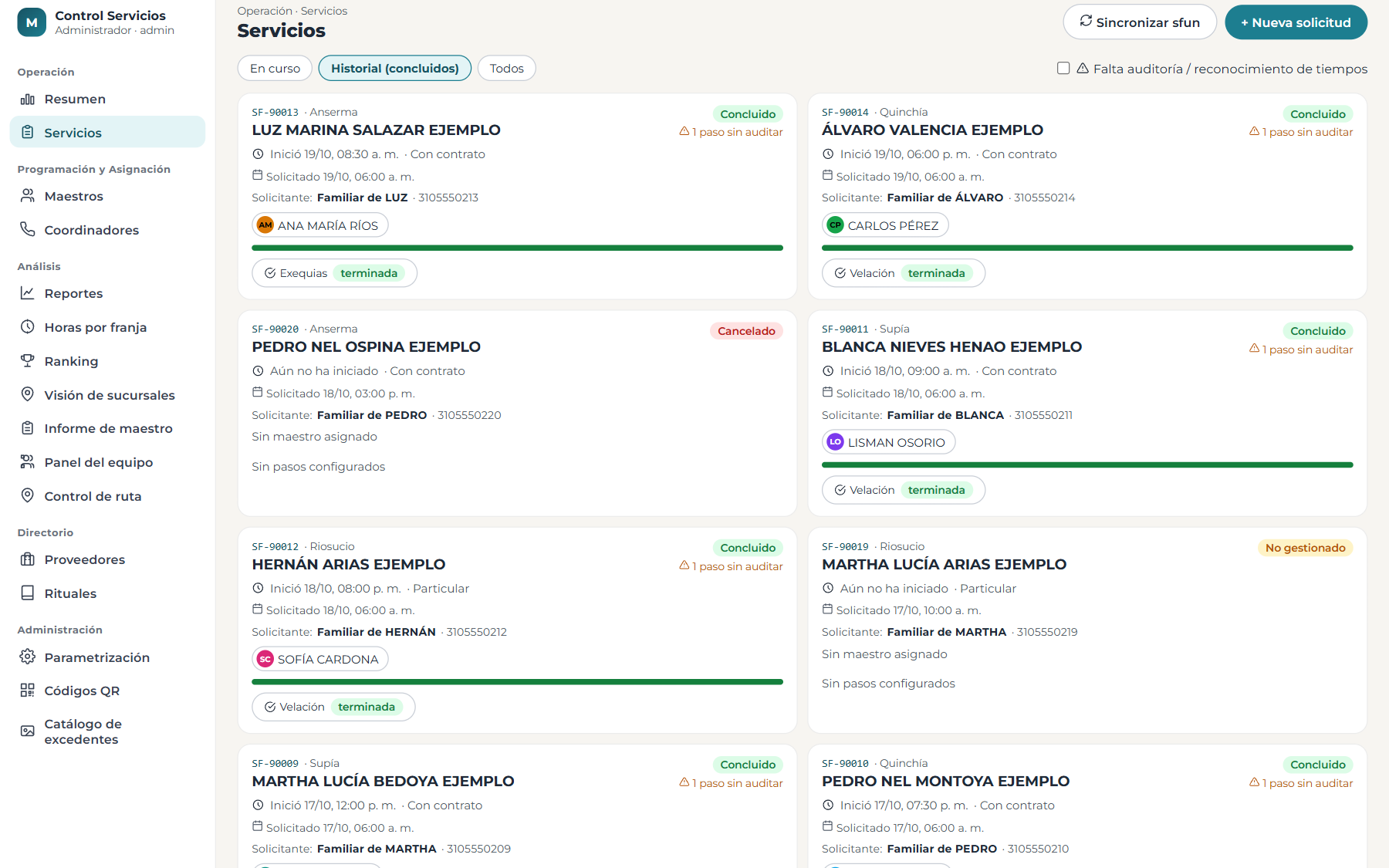
Pestañas En curso · Historial (concluidos) · Todos. «Historial» incluye concluidos, cancelados y no gestionados.
Filtro Falta auditoría / reconocimiento de tiempos: deja solo los servicios con pasos terminados que nadie ha revisado.
La tarjeta: código, sede, nombre del fallecido, estado, tipo (con contrato / particular / mascota), cuándo se solicitó, quién solicita y su teléfono, maestros asignados y una barra con un tramo por paso.
Aviso ámbar «N paso(s) sin auditar»; verde «Auditoría completa» cuando todo está revisado.
«Sin maestro asignado»: el servicio existe pero nadie tiene un paso. Es tu lista de pendientes.
Figura 8. Pestaña «Historial (concluidos)»: los servicios ya cerrados, con «Auditoría completa» o «paso sin auditar».
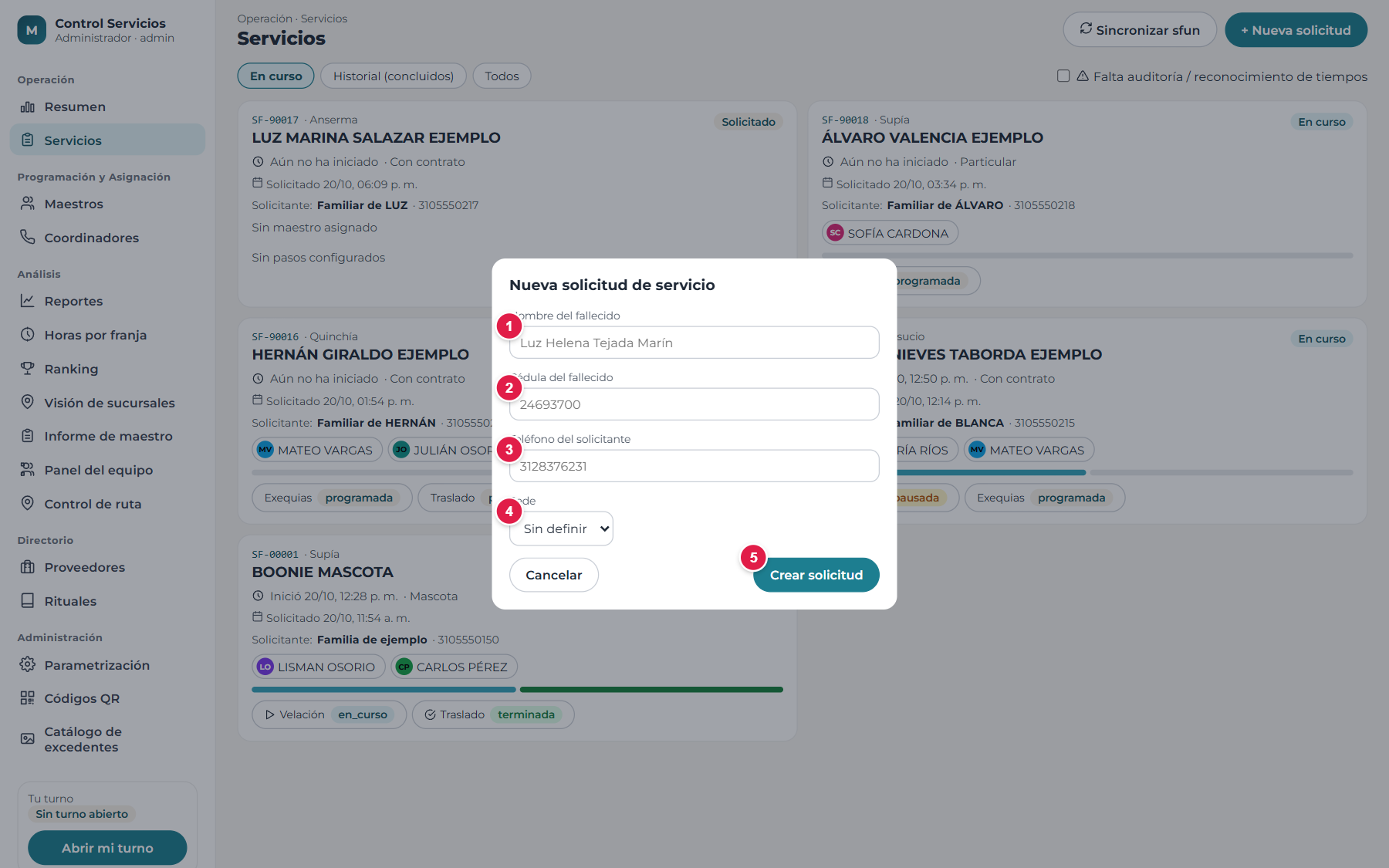
3.3 Nueva solicitud (servicio local)
Úsala cuando la familia llama y quieres empezar a coordinar ya, sin esperar a que el funcionario termine la verificación en sfun.
Figura 9. Nueva solicitud de servicio.
Nombre del fallecido (obligatorio).
Cédula del fallecido.
Teléfono del solicitante.
Sede que atiende (si no la sabes aún, déjala «Sin definir»; la ficha se puede completar luego).
Crear solicitud: crea el servicio con código Local-0001, Local-0002… en estado Solicitado.
Un servicio «Local» no existe en sfun. El funcionario de la sede hace la Verificación y la Caracterización en sfun (con la tableta); cuando aparezcan, la sincronización las trae como un servicio nuevo con su código SF-…. Usa lo «Local» solo para no perder tiempo en la llamada; evita duplicar trabajo asignando el mismo servicio dos veces.
3.4 El detalle del servicio
Al tocar una tarjeta se abre la ficha. Es la pantalla más importante para el coordinador.
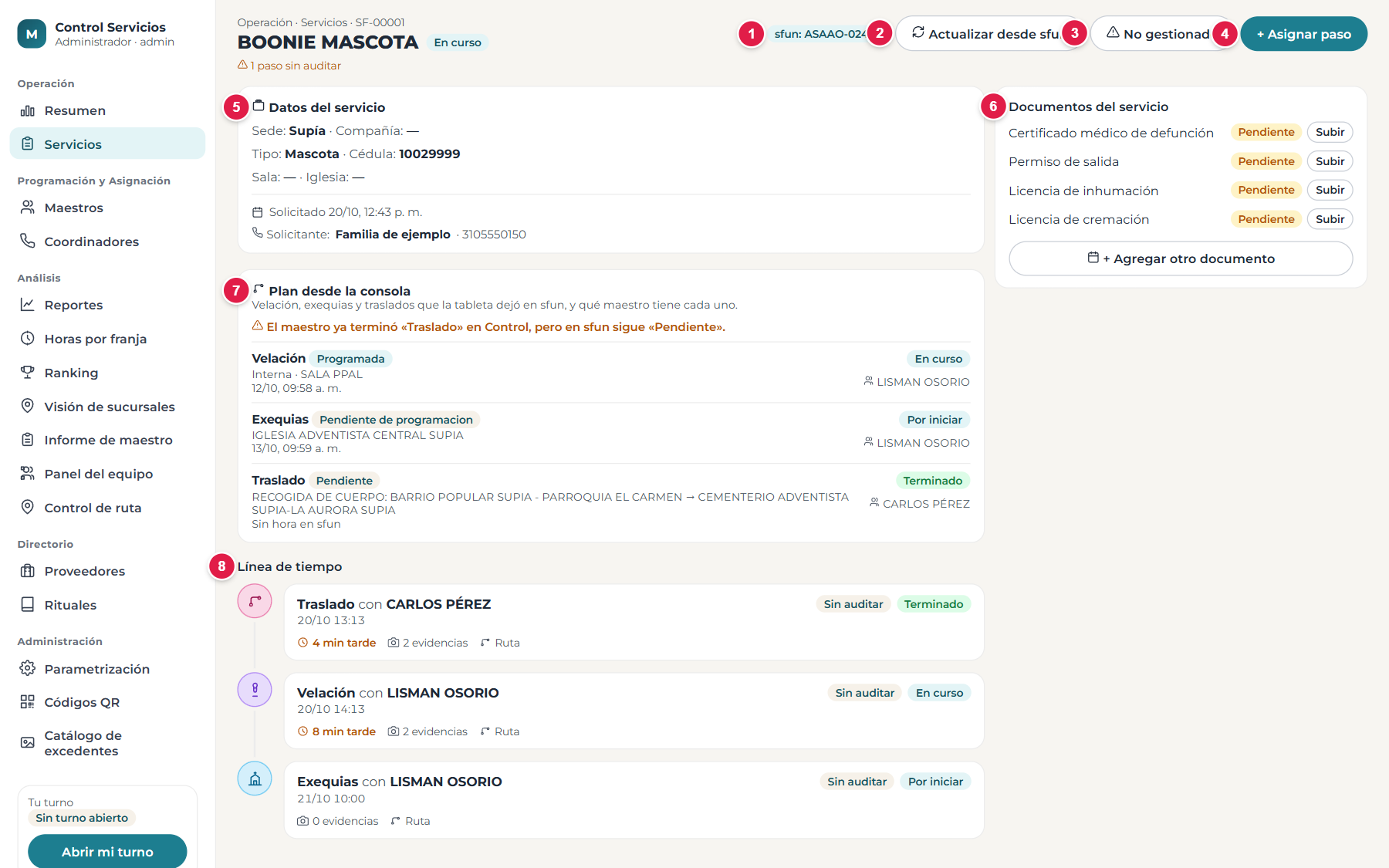
Figura 10. Ficha de un servicio vinculado a sfun.
Identificador de sfun (sfun: ASAAO-02498): la Verificación de la que viene. Si no aparece, el servicio es local.
Actualizar desde sfun: vuelve a leer este servicio en sfun (velación, exequias, traslados, fallecido) sin esperar la sincronización general.
No gestionado: marca el servicio como «no gestionado» (queda en el historial). Si luego se asigna un paso, vuelve a «En curso» solo.
+ Asignar paso: abre el asistente de asignación (3.5).
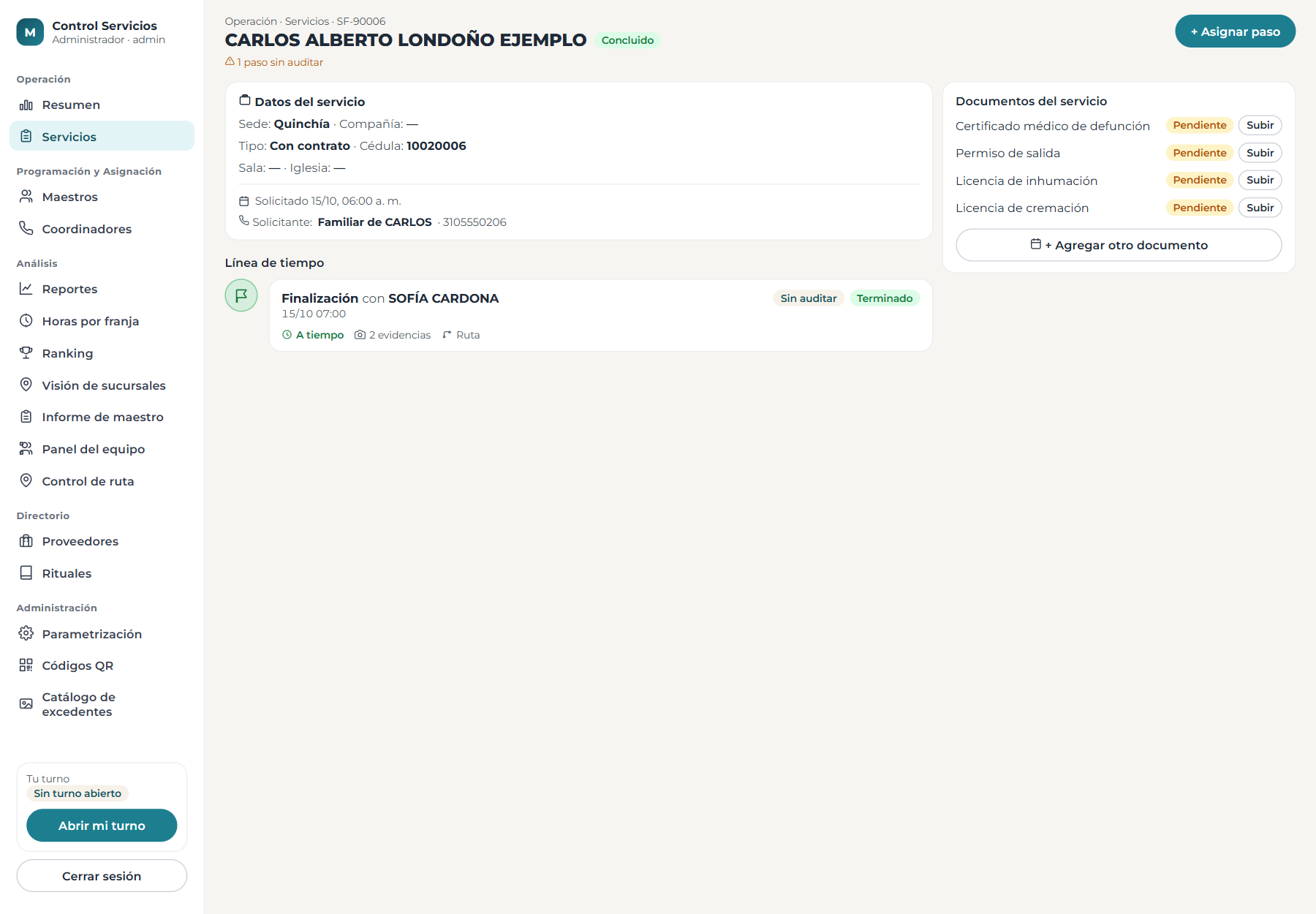
Datos del servicio: sede, compañía, tipo, cédula, sala, iglesia, cuándo y quién solicitó, responsable y teléfonos.
Documentos del servicio: certificado de defunción, permiso de salida, licencias; cada uno «Pendiente» o «Entregado» (ver 3.6).
Plan desde la consola: lo que el funcionario dejó programado en sfun (velación, exequias, traslados) y qué maestro tiene cada uno en Control (ver abajo).
Línea de tiempo: un recuadro por paso, en orden, con su estado y quién lo hace.
El «Plan desde la consola» — el puente con sfun
Es el recuadro que une los dos mundos. Para cada documento de sfun muestra: su estado en sfun (chip de color: Programada, Pendiente de programación, Pendiente…), el detalle (sala, iglesia, ruta del traslado), la hora de sfun, y a la derecha qué maestro lo atiende y en qué estado va en Control.
Si un documento no tiene maestro, aparece el botón Asignar maestro: abre el asistente ya prellenado con el paso y la hora de sfun.
El sistema avisa los descuadres en naranja. Ejemplos reales: «El maestro ya terminó «Traslado» en Control, pero en sfun sigue «Pendiente»» (el trabajo se hizo, falta cerrarlo en sfun); «Las exequias están «Programada» y nadie las tiene asignadas»; «Control ya finalizó el servicio pero en sfun quedan abiertos…».
Control nunca cambia sfun. Si hay un descuadre, se corrige en sfun (Consola de tableta) y aquí se refleja al sincronizar o con Actualizar desde sfun.
La relación es: un documento de sfun ⇄ un paso de Control. Velación ⇄ paso «Velación»; Exequias ⇄ «Exequias»; cada Traslado ⇄ un paso «Traslado» (el primer traslado con la primera asignación de traslado, y así). La asignación es siempre decisión del coordinador: el sistema la sugiere y la prellena, pero no la crea solo.
La línea de tiempo por dentro
Toca un paso para desplegarlo:
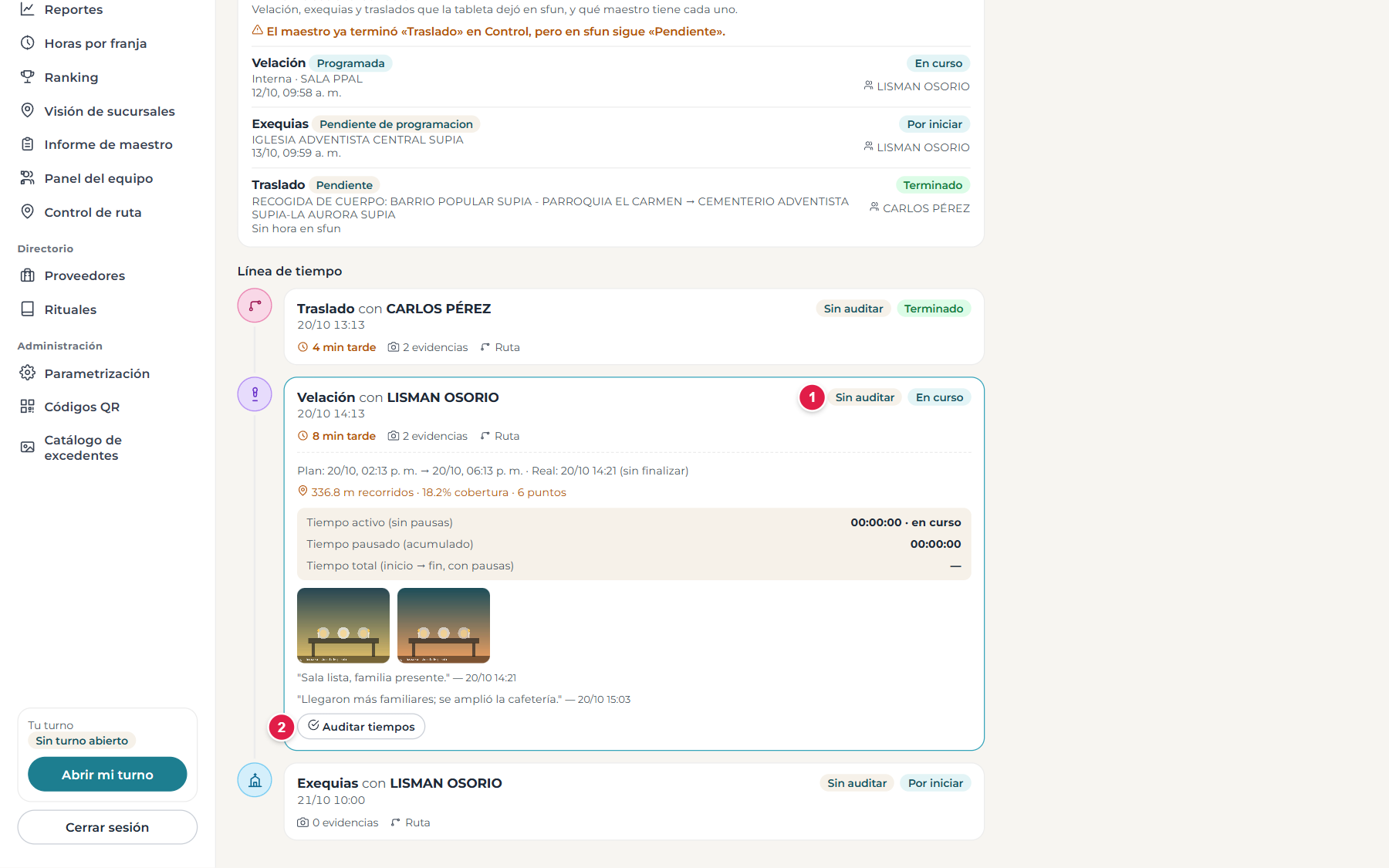
Figura 11. Un paso desplegado: horarios, recorrido, tiempos, evidencias y acciones.
Insignias del paso: Auditado / Sin auditar y su estado (Por iniciar, En curso, Pausado, Terminado).
Auditar tiempos: abre la revisión del coordinador (3.7).
En el recuadro desplegado verás, de arriba abajo: la línea Plan → Real (y cuántos minutos tarde/antes llegó el maestro: verde a tiempo, ámbar hasta 15 min, rojo más de 15); el recorrido GPS (metros recorridos, cobertura y número de puntos); el cuadro de tiempos (activo sin pausas, pausado acumulado, total); las fotos de evidencia (toca una para verla grande; un borde de color y la etiqueta indican alertas); y los comentarios con su hora.
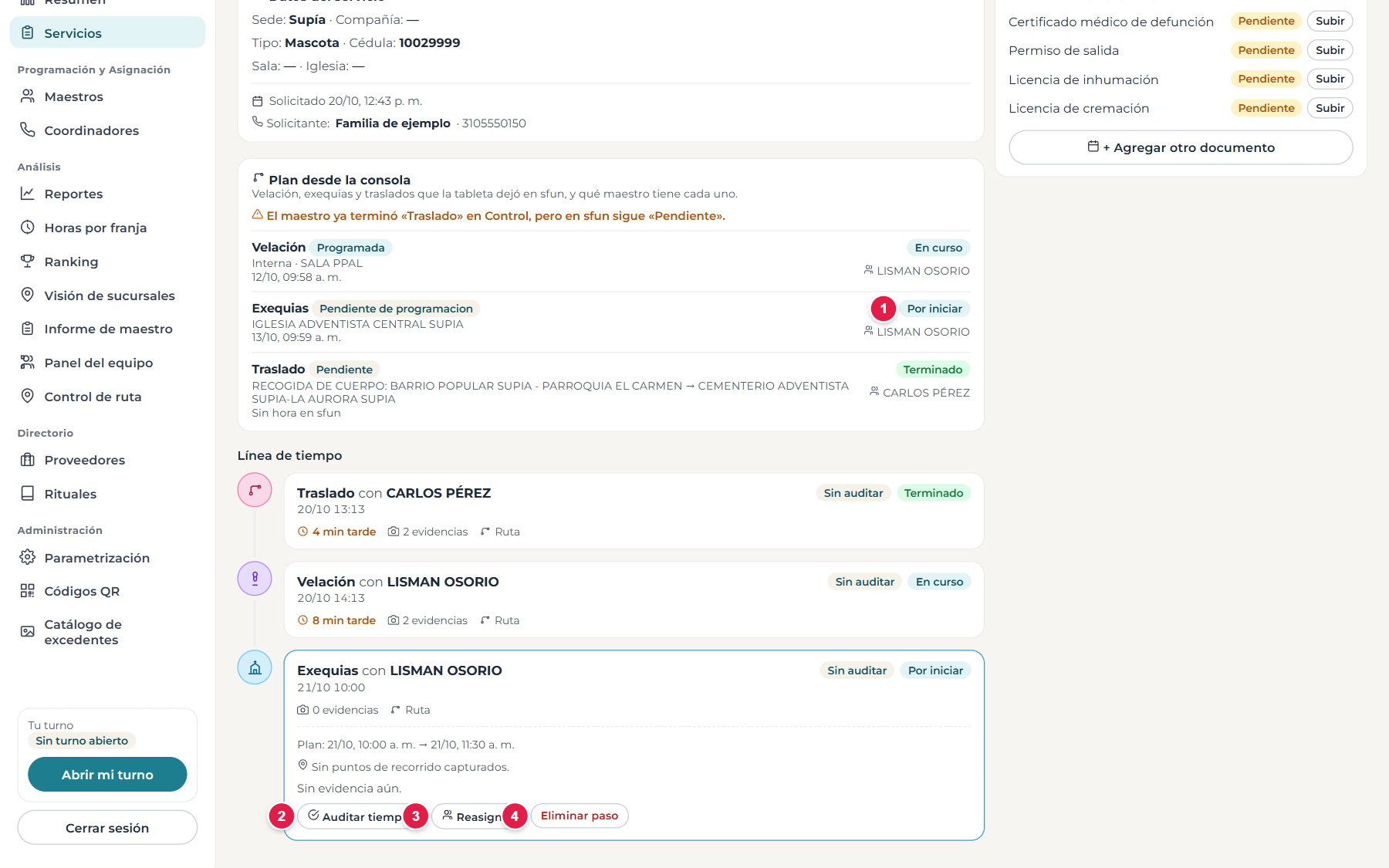
Un paso «Por iniciar» muestra tres acciones más, porque aún no tiene evidencia:
Figura 12. Paso programado que el maestro todavía no inicia.
Estado Por iniciar del paso.
Auditar tiempos.
Reasignar: cambia el maestro (si te equivocaste o no puede). Solo si aún no hay evidencia ni GPS; pide un motivo y queda registrado.
Eliminar paso: lo borra (mismo requisito: que el maestro no haya empezado).
3.5 Asignar un paso (el asistente de 2 pantallas)
Se abre con + Asignar paso (o con Asignar maestro desde el plan de sfun). Son solo dos pantallas.
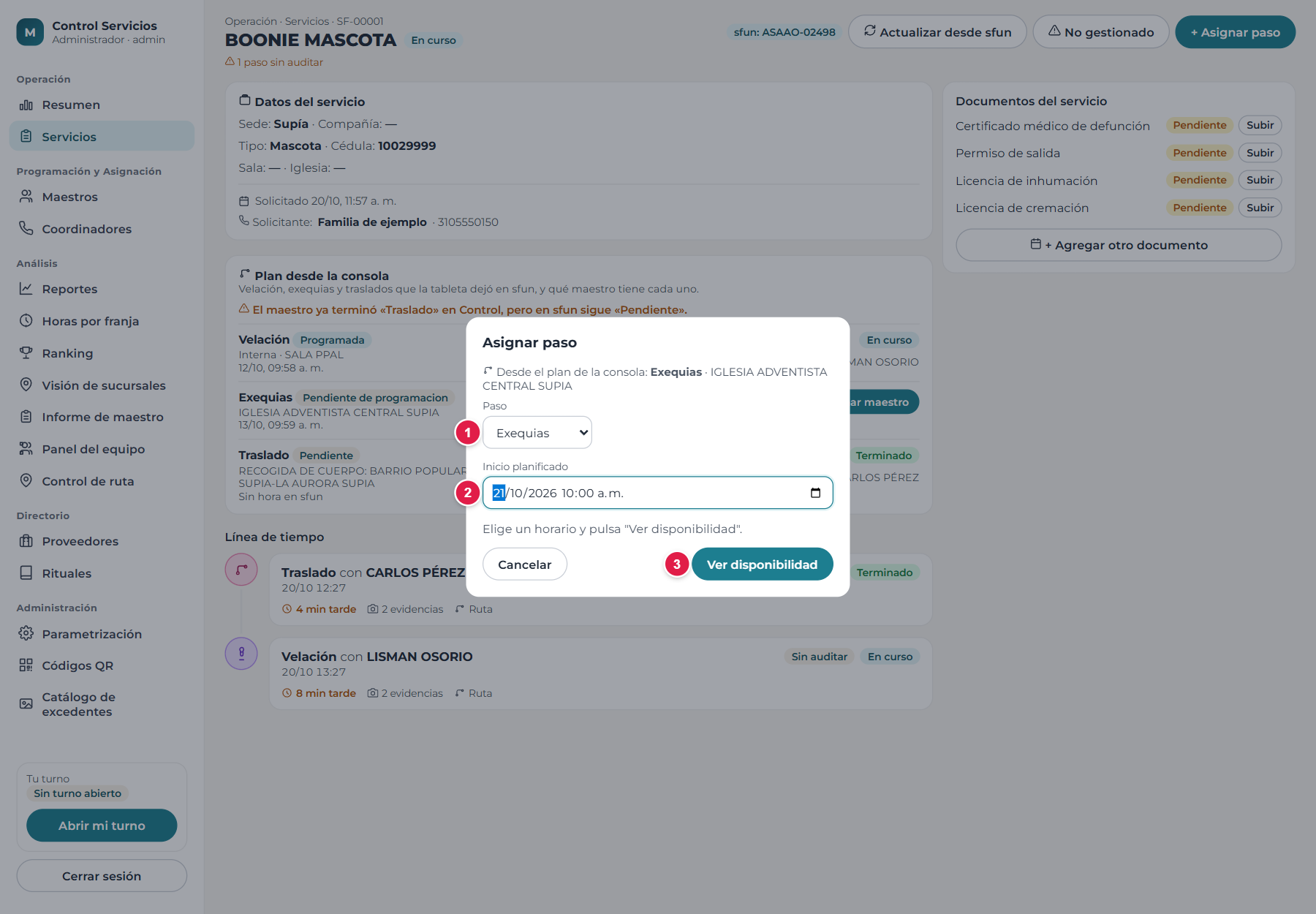
Elige el paso y la hora. Escoge el Paso (solo los activos del catálogo) y el Inicio planificado. Si vienes del plan de sfun, ya vienen prellenados con lo que dice sfun. Pulsa Ver disponibilidad.
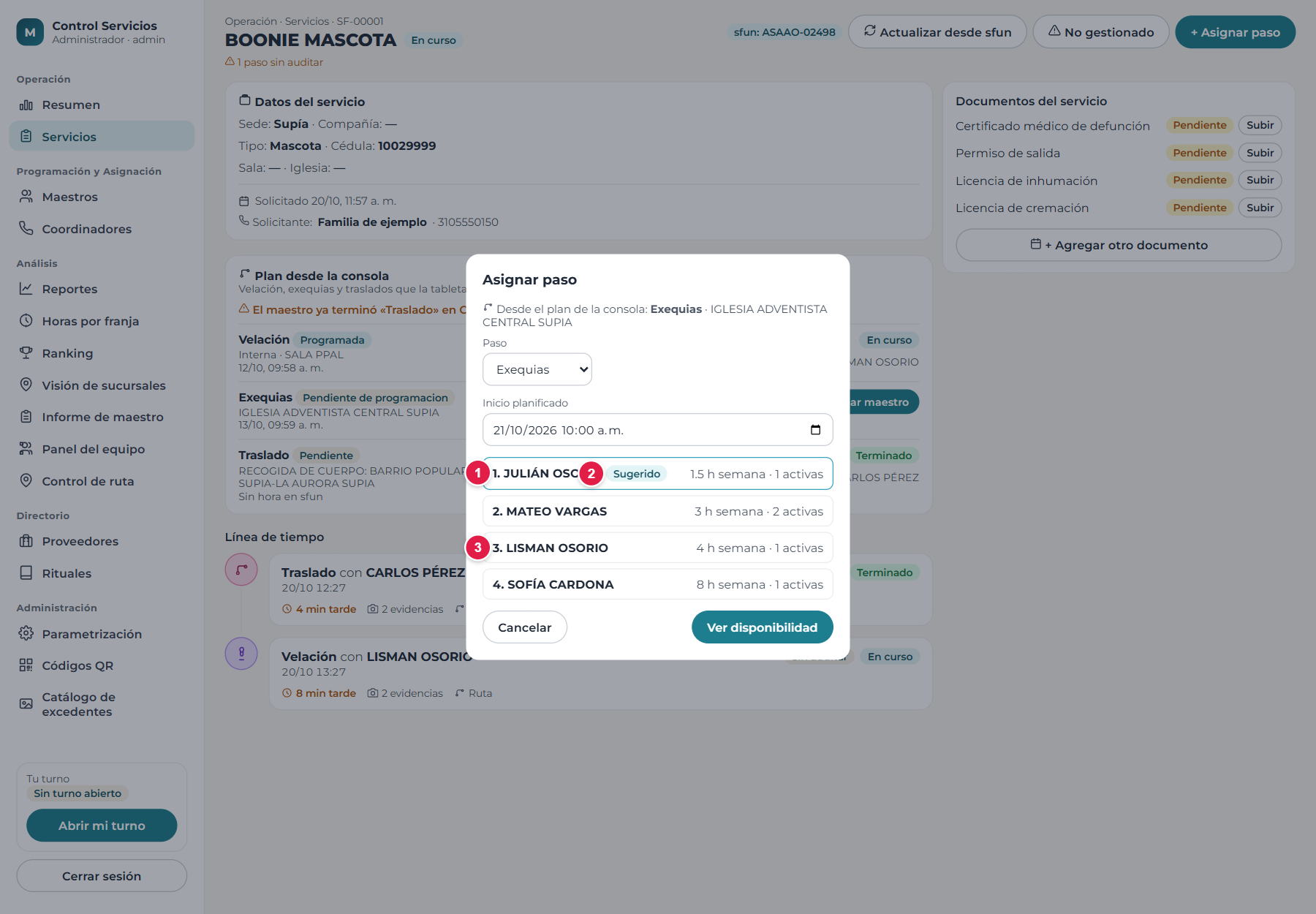
Elige al maestro. Aparece el ranking de los maestros disponibles en esa hora. Tocar uno crea la asignación (no hay otro «Confirmar»).
Inicio planificado (fecha y hora local). La duración se toma del paso (ej. 90 min para exequias).
Ver disponibilidad.
Figura 14. Pantalla 2 — ranking de maestros disponibles.
La lista va ordenada por menos horas en la semana (reparto parejo). Cada fila indica las horas de la semana y cuántas asignaciones activas tiene.
Sugerido: el primero que cumple todo. Es la opción recomendada.
Cualquier otro maestro: tócalo para asignarlo. Si no es el sugerido, queda registrado como reasignación manual y aparece en Reportes → Auditoría.
¿Quién aparece en el ranking? Solo maestros que (1) estén «Disponibles» o «En operación» en ese momento según su disponibilidad programada, (2) atiendan la sede del servicio, y (3) no tengan otro paso que se cruce con ese horario. Si no aparece ninguno: «Ningún maestro disponible para ese horario» — revisa estados y solapamientos, o elige otra hora.
3.6 Documentos del servicio
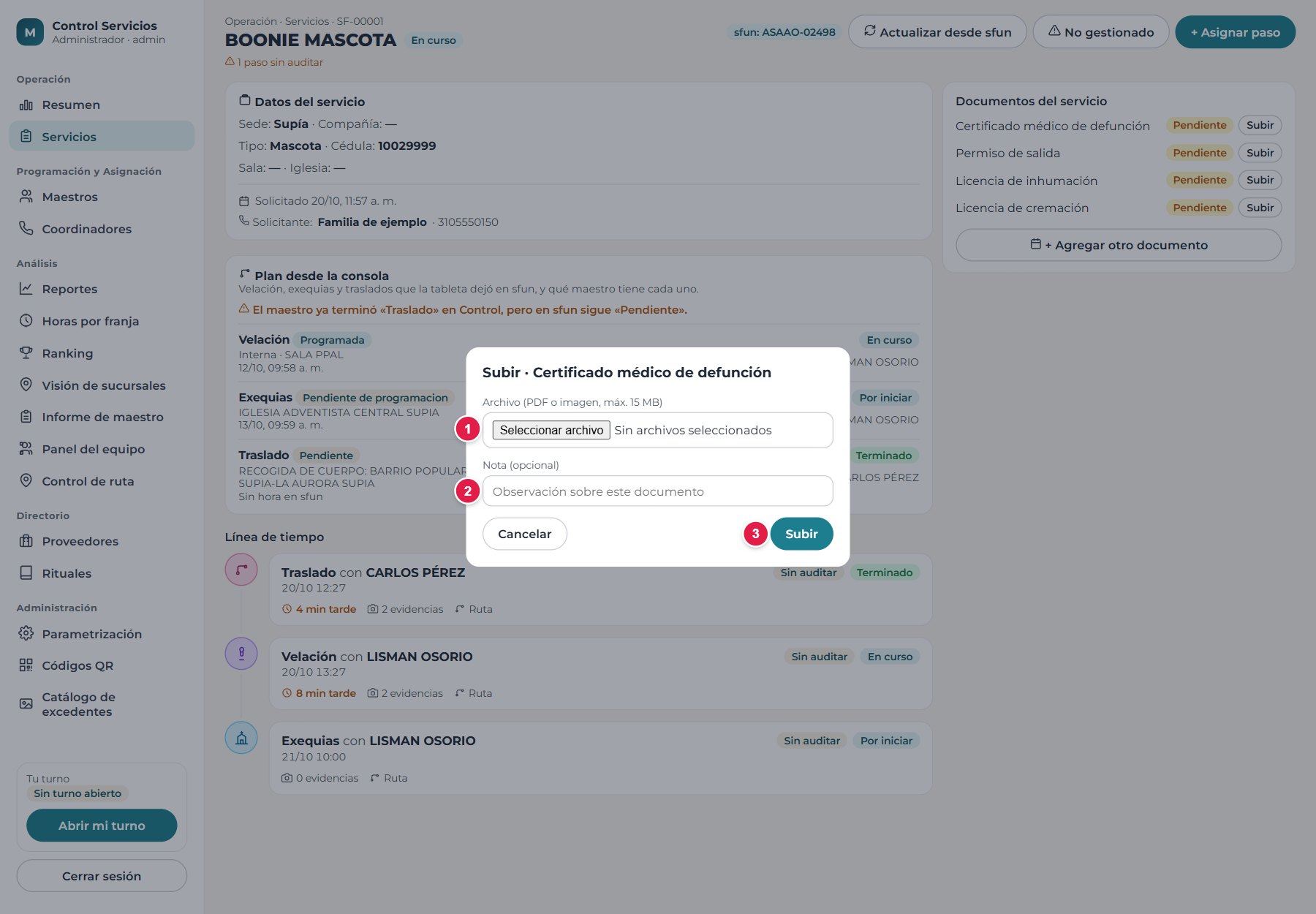
Cada servicio puede tener su certificado médico de defunción, permiso de salida, licencia de inhumación o cremación y «otros». Se suben desde el panel o desde la app (en ambos sentidos): lo que sube el coordinador lo ve el maestro y viceversa.
Figura 15. Subir un documento del servicio.
Archivo: PDF o imagen (JPG, PNG, WEBP), máximo 15 MB.
Nota opcional (ej. «lo trajo el hijo»).
Botón para subir. El documento pasa a Entregado con quién y cuándo lo subió.
Un maestro puede agregar documentos, pero no reemplazar el que cargó un coordinador (p. ej. el certificado oficial): si hay que cambiarlo, pídeselo al coordinador o súbelo como «Otro».
3.7 Auditar tiempos (el coordinador valida lo que hizo el maestro)
El tiempo que cuenta para horas, ranking y reportes sale de lo que el maestro registró en la app. La auditoría sirve para revisarlo y corregirlo cuando la realidad difiere (el maestro se quedó apoyando, la app falló, la familia pidió cerrar antes, el celular se dañó).
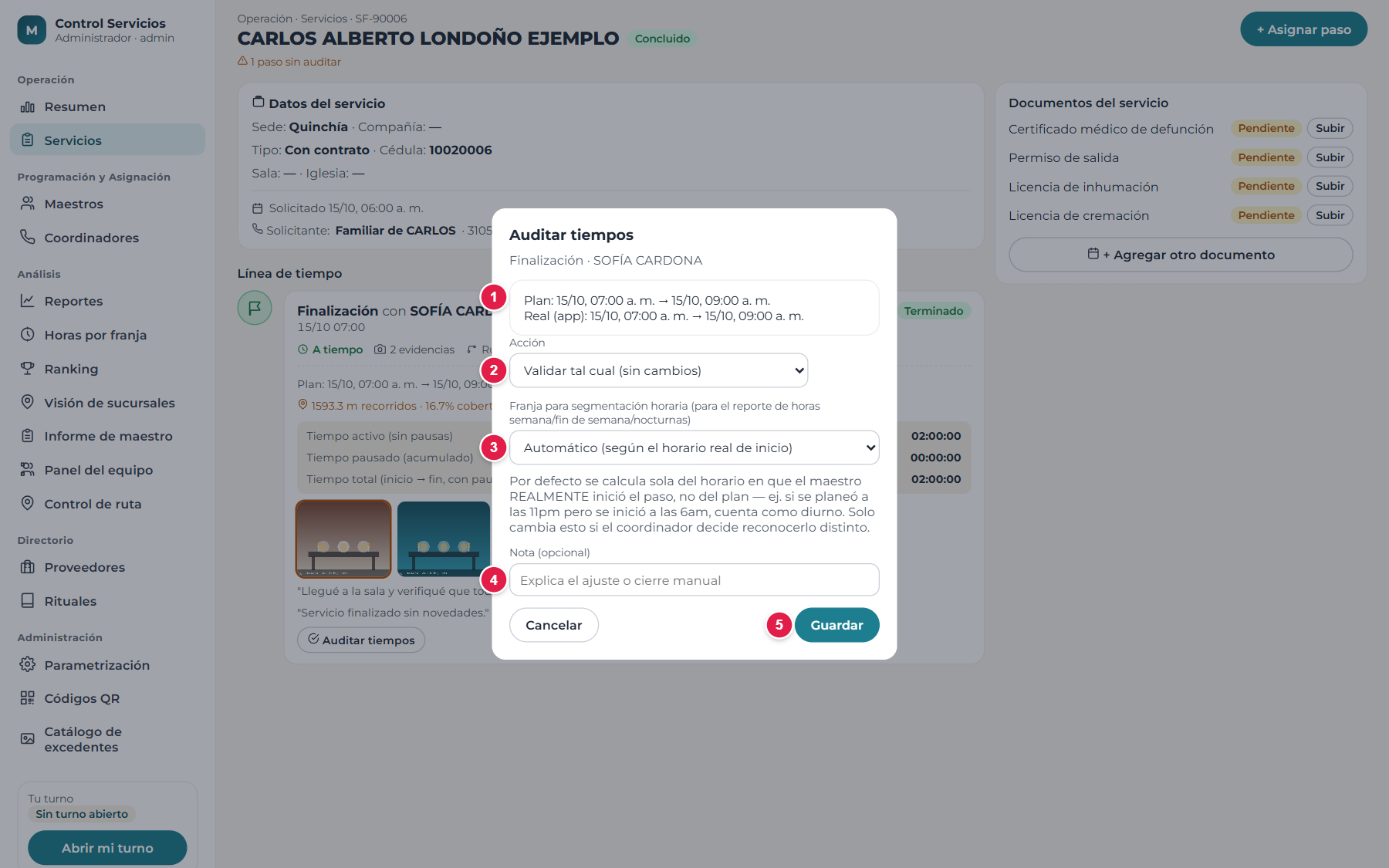
Figura 16. Auditar tiempos de un paso terminado.
Arriba ves Plan (lo programado) y Real (app) (lo que registró el maestro).
Acción: Validar tal cual (dejas constancia de que lo revisaste, sin tocar números); Ajustar minutos (reconocer tiempo extra o menos; exige nota); Cerrar manualmente (para un paso que nunca se cerró desde la app: das inicio y fin reales; exige nota).
Franja para segmentación horaria: por defecto se calcula sola por la hora real de inicio (diurno/nocturno, semana/fin de semana-festivo). Solo cámbiala si decides reconocer otra (franja fija o rango preciso).
Nota: queda en el historial junto a tu nombre y la fecha.
Guardar.
Lo detectado por la app nunca se pierde: el sistema guarda por separado «Detectado por el app» y «Reconocido por el coordinador». Un coordinador puede auditar un mismo paso hasta 3 veces; el administrador, sin límite. Cada auditoría queda en el historial del paso.
Figura 17. Un servicio «Concluido» con un paso aún «sin auditar» (el aviso ámbar arriba). Cuando todos están revisados dice «Auditoría completa».
3.8 Cómo se cierra y se reabre un servicio
El servicio pasa solo a Concluido cuando todos sus pasos asignados (los no cancelados) están terminados. No hace falta usar todos los pasos del catálogo.
Si eliminas el único paso de un servicio, vuelve a «Solicitado»; si los pasos que quedan ya están todos terminados, se concluye.
Si después aparece más trabajo (otro traslado, una exequia nueva), + Asignar paso lo devuelve a «En curso» y se vuelve a cerrar al terminar.
Un servicio sin ningún paso pasa a No gestionado tras 4 días (cambia en Parametrización).
Para cancelar un paso que aún no inició usa Eliminar paso. Un servicio completo pasa a Cancelado cuando la verificación se anula en sfun (si ningún maestro había iniciado un paso); así no se asignan maestros a un servicio que no va.
4. Programación y asignación: maestros, disponibilidad y PIN
Aquí gestionas a los maestros en el día a día: su disponibilidad programada, su PIN y sus sedes. Dar de alta a un maestro o a un coordinador nuevo lo hace el administrador.
4.1 Maestros de sala
Aquí están las personas que prestan el servicio (velación, exequias, traslados…). Cada tarjeta resume a un maestro y te da cuatro herramientas.
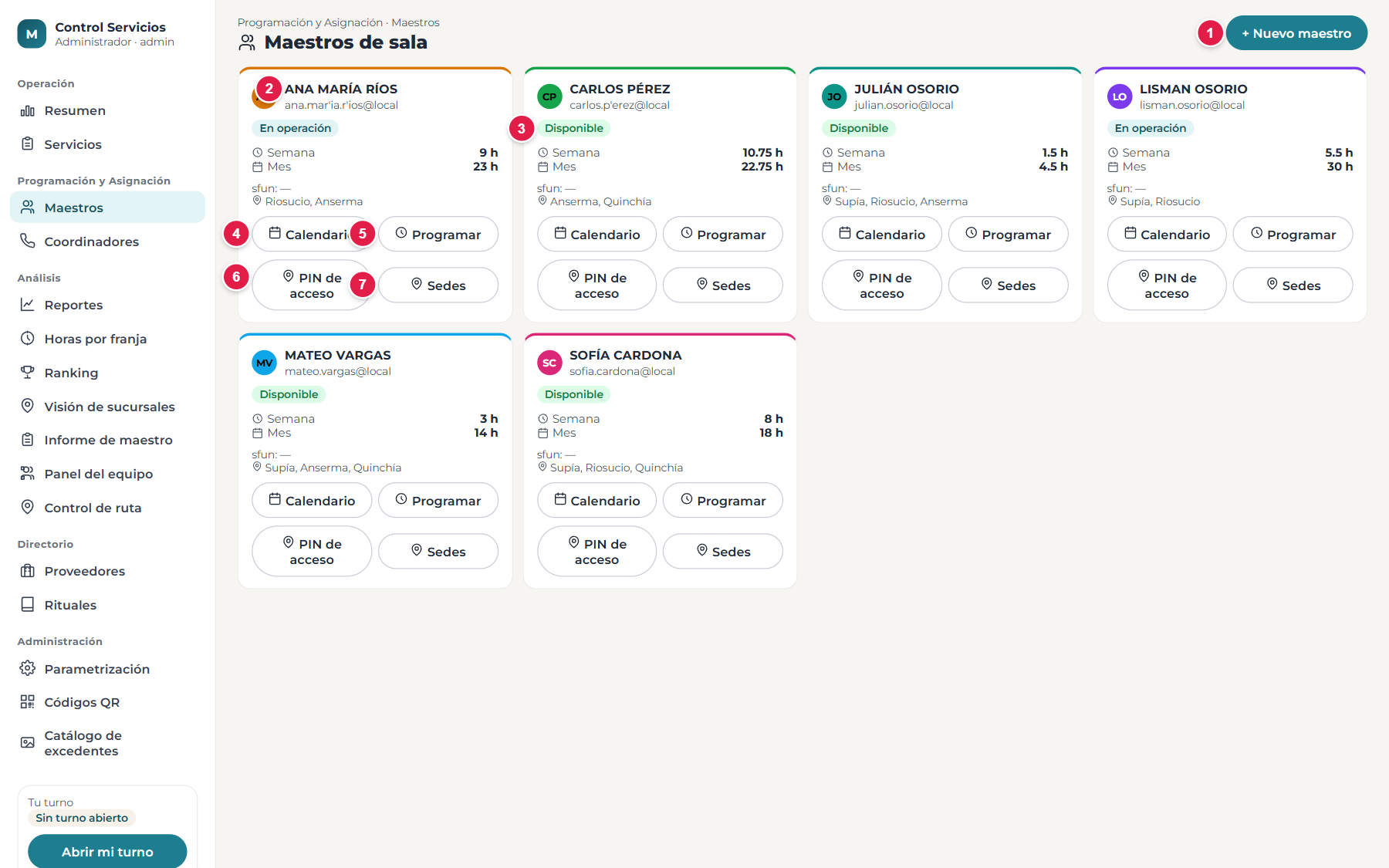
Figura 18. Maestros de sala.
+ Nuevo maestro (solo administrador).
Nombre y correo local del maestro; el color identifica al maestro en calendarios y gráficas.
Su estado ahora mismo (Disponible, En operación, Permiso…). Si es «En operación» ves hasta cuándo.
Calendario: el mes con su disponibilidad y sus asignaciones.
Programar: agenda un permiso, descanso, vacaciones, etc.
PIN de acceso: crea o restablece el PIN de la app.
Sedes: en qué sedes atiende.
Cada tarjeta muestra además las horas de la semana y del mes, la vinculación con sfun y las sedes que cubre.
4.2 La idea clave: disponibilidad programada, no «estado actual»
El sistema no pregunta «¿está libre ahora?». Pregunta «¿estará libre en la hora de este servicio?». Por eso la disponibilidad se programa hacia adelante: vacaciones del 3 al 9, permiso mañana de 8 a 2, descanso el domingo. Cuando asignas un paso para dentro de tres días, solo aparecen quienes estarán disponibles ese día.
Estado
¿Se le puede asignar?
¿Cuenta como horas?
Disponible
Sí
No
En operación
Sí
Sí
Descanso · Permiso · Vacaciones · Incapacitado · Festivo · Otras actividades · No va más
No
No
Los estados son editables (ver «Estados de disponibilidad» (Manual del Administrador)). Para programar uno, usa Programar en la tarjeta: son 3 pasos.
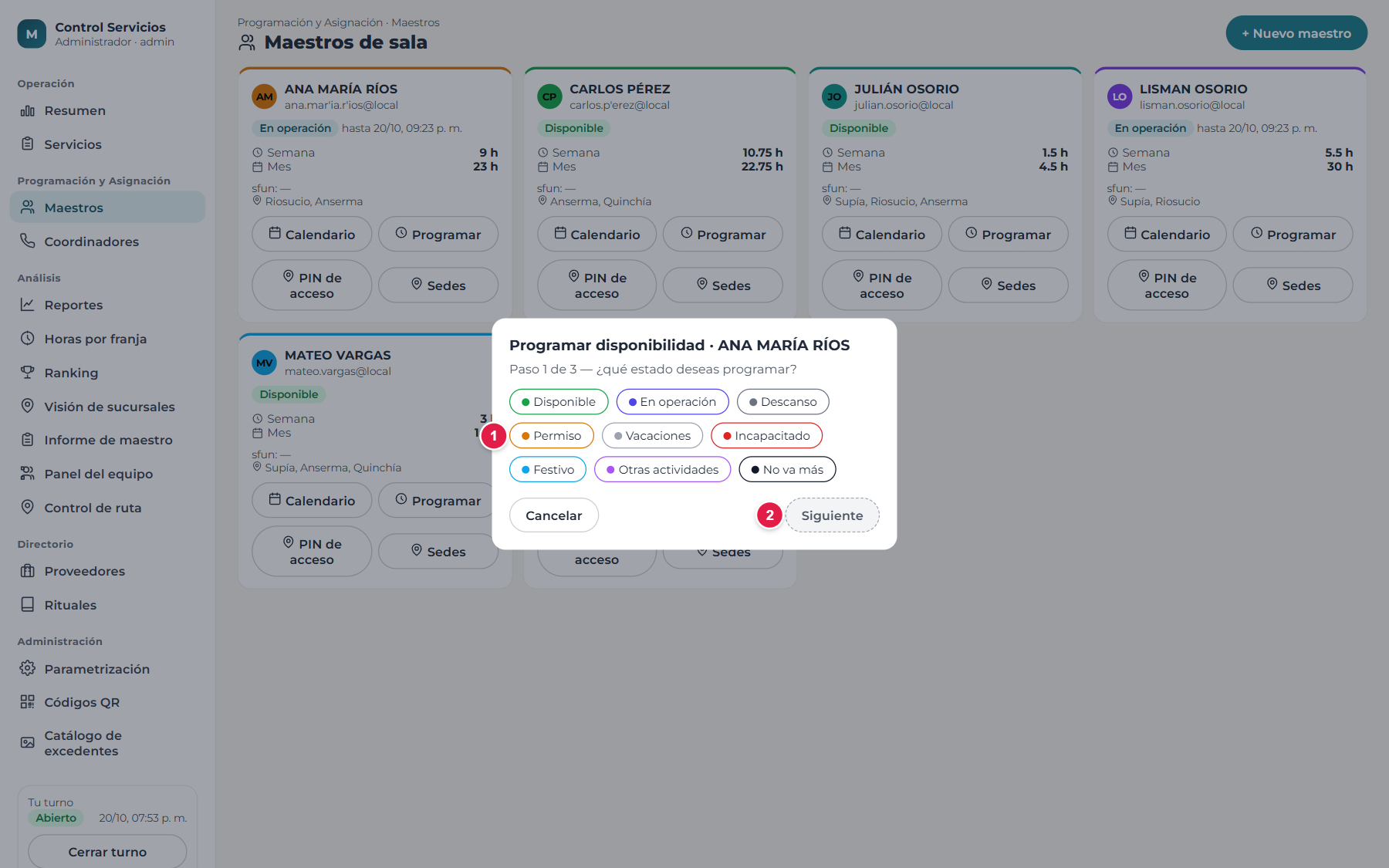
Figura 19. Paso 1 de 3 — ¿qué estado quieres programar?
Elige el estado (aquí «Permiso»).
Siguiente.
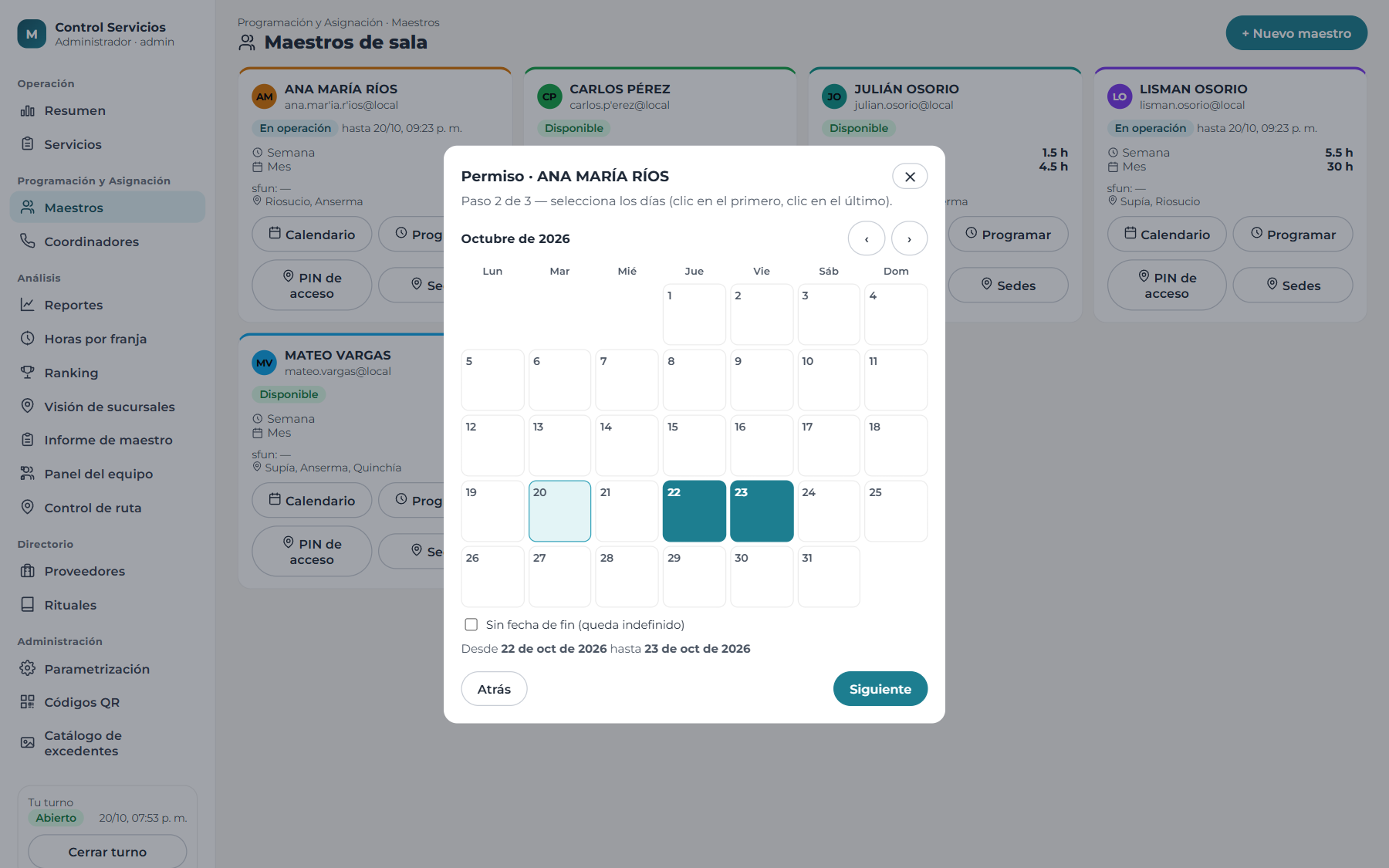
Figura 20. Paso 2 de 3 — los días: toca el primero y el último en el calendario.
Marca «Sin fecha de fin (queda indefinido)» si el estado no tiene cierre previsto (por ejemplo un retiro).
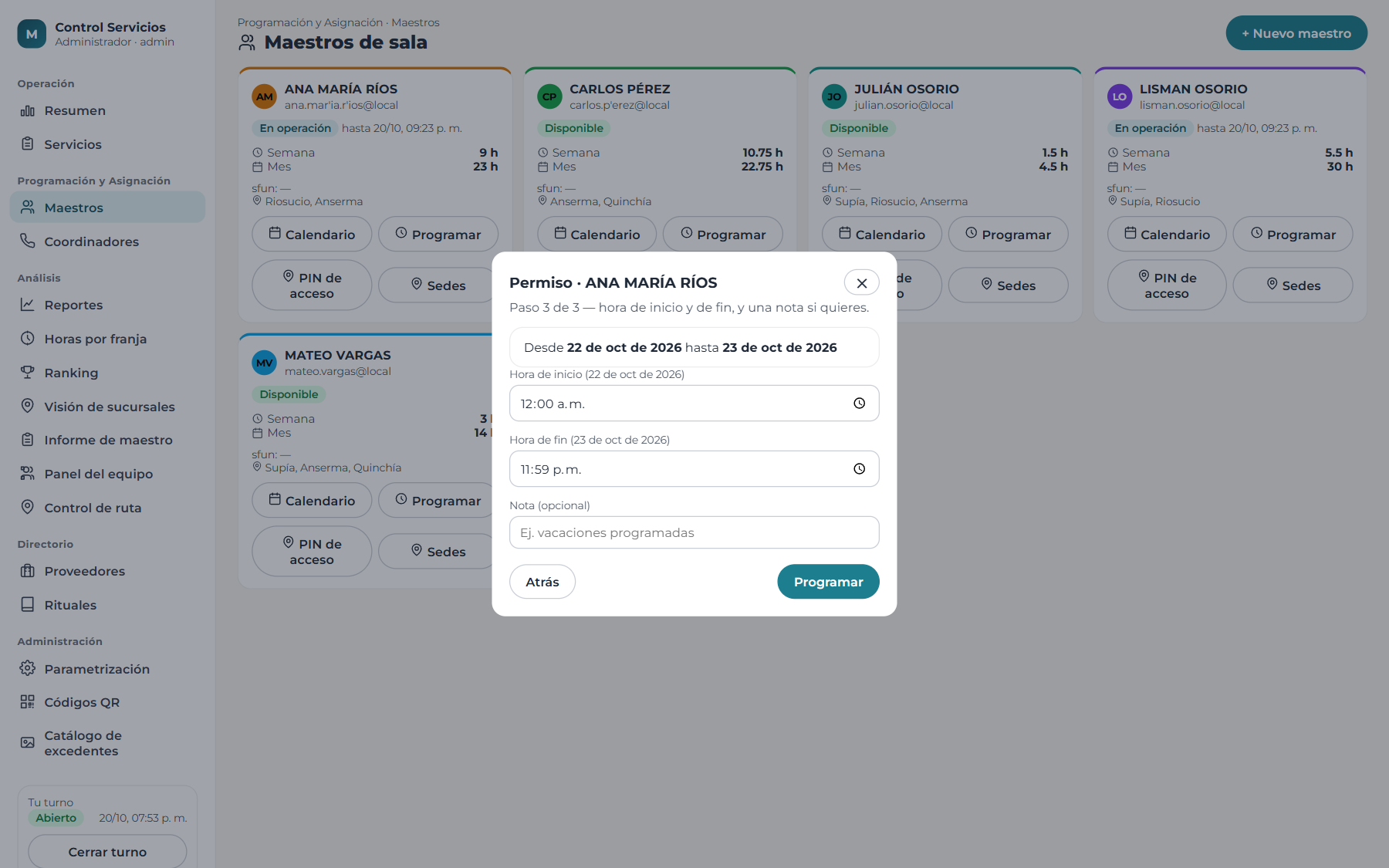
Figura 21. Paso 3 de 3 — hora de inicio y de fin y una nota.
Pulsa Programar. Si ya había otra programación en esos días, la nueva se pone encima (el sistema parte o recorta la anterior).
Programar un permiso o vacaciones no reasigna los pasos que el maestro ya tenga en esos días. Antes de agendarlo, abre su Calendario con «Asignaciones» activado y, si hay pasos, reasígnalos desde el detalle del servicio.
El calendario del maestro
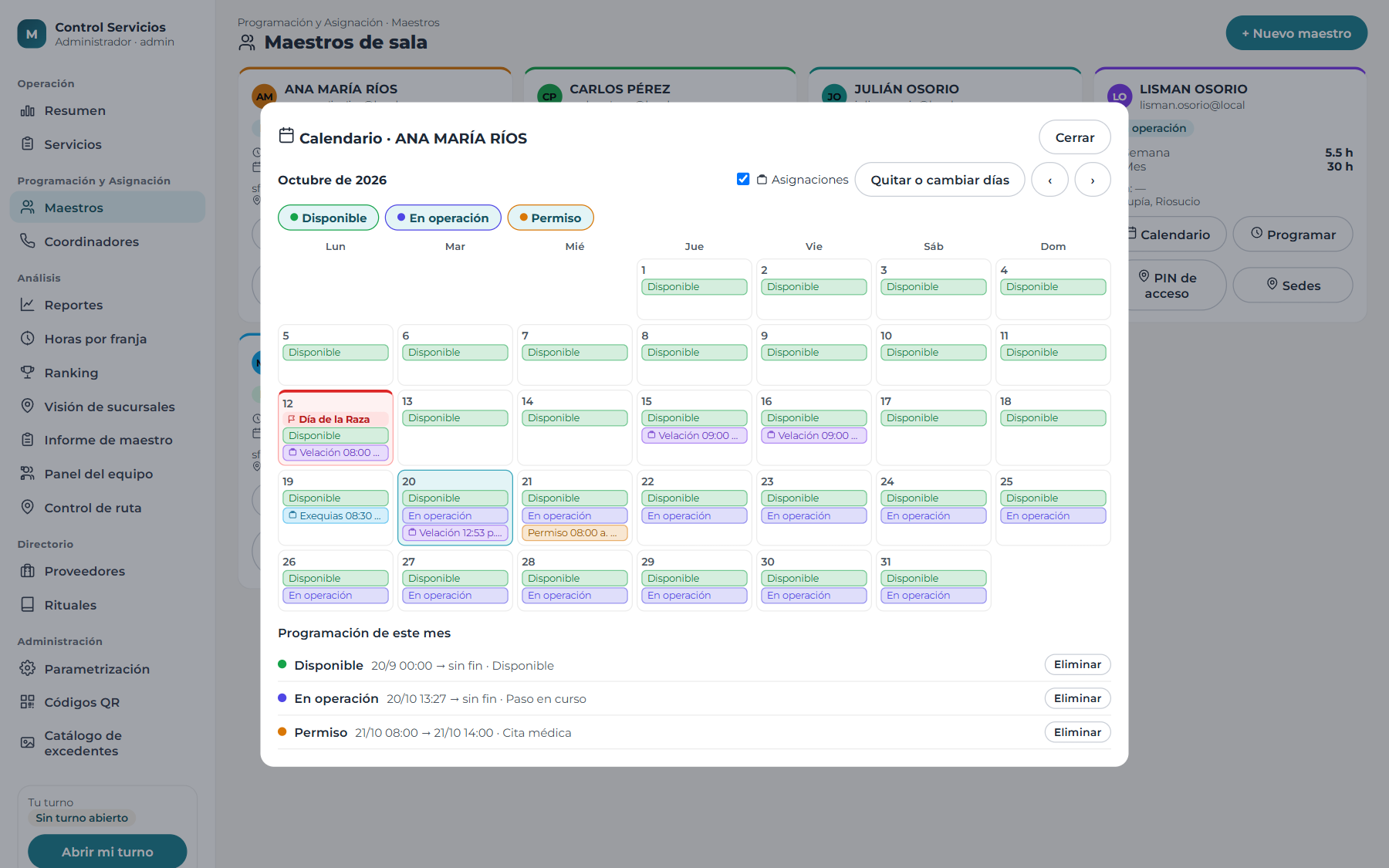
Figura 22. Calendario mensual de un maestro.
Cada día muestra los estados (barras de color) y, si activas Asignaciones, los pasos que tiene ese día con su hora. Los festivos de Colombia vienen marcados en rojo (aquí «Día de la Raza»). Abajo, «Programación de este mes» lista cada programación con un botón Eliminar. El botón Quitar o cambiar días abre el mismo asistente de 3 pasos pero para reemplazar un rango (incluso dejarlo «Sin estado»).
4.3 PIN de acceso
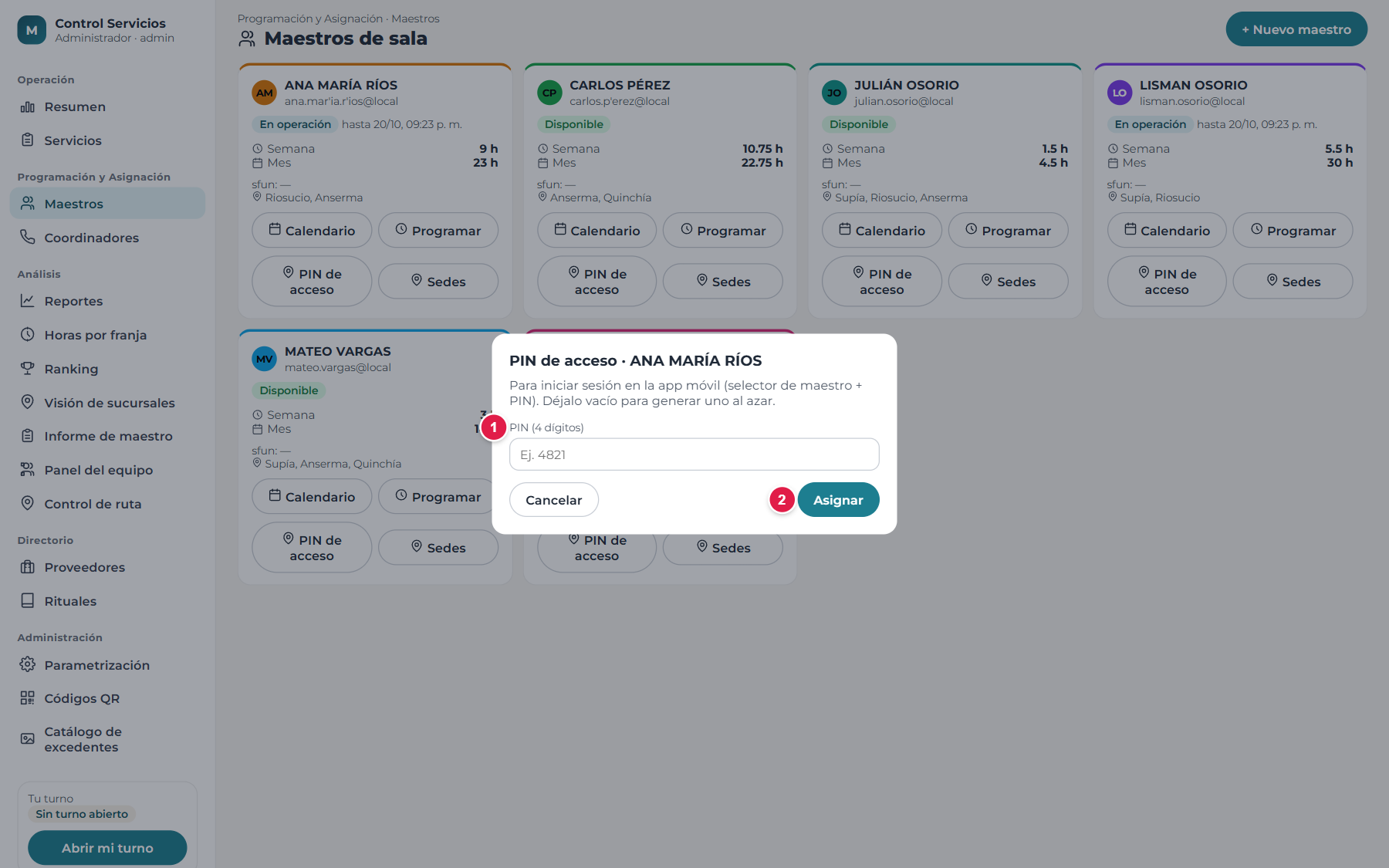
Figura 23. PIN de acceso para la app móvil.
PIN de 4 dígitos. Si lo dejas vacío, el sistema genera uno al azar.
Asignar: guarda el PIN y te lo muestra una única vez; entrégaselo al maestro en persona.
El PIN nunca se puede volver a consultar (solo restablecer). Si un maestro lo olvida, genera uno nuevo. Tras 5 intentos fallidos se bloquea 15 minutos.
4.4 Sedes del maestro
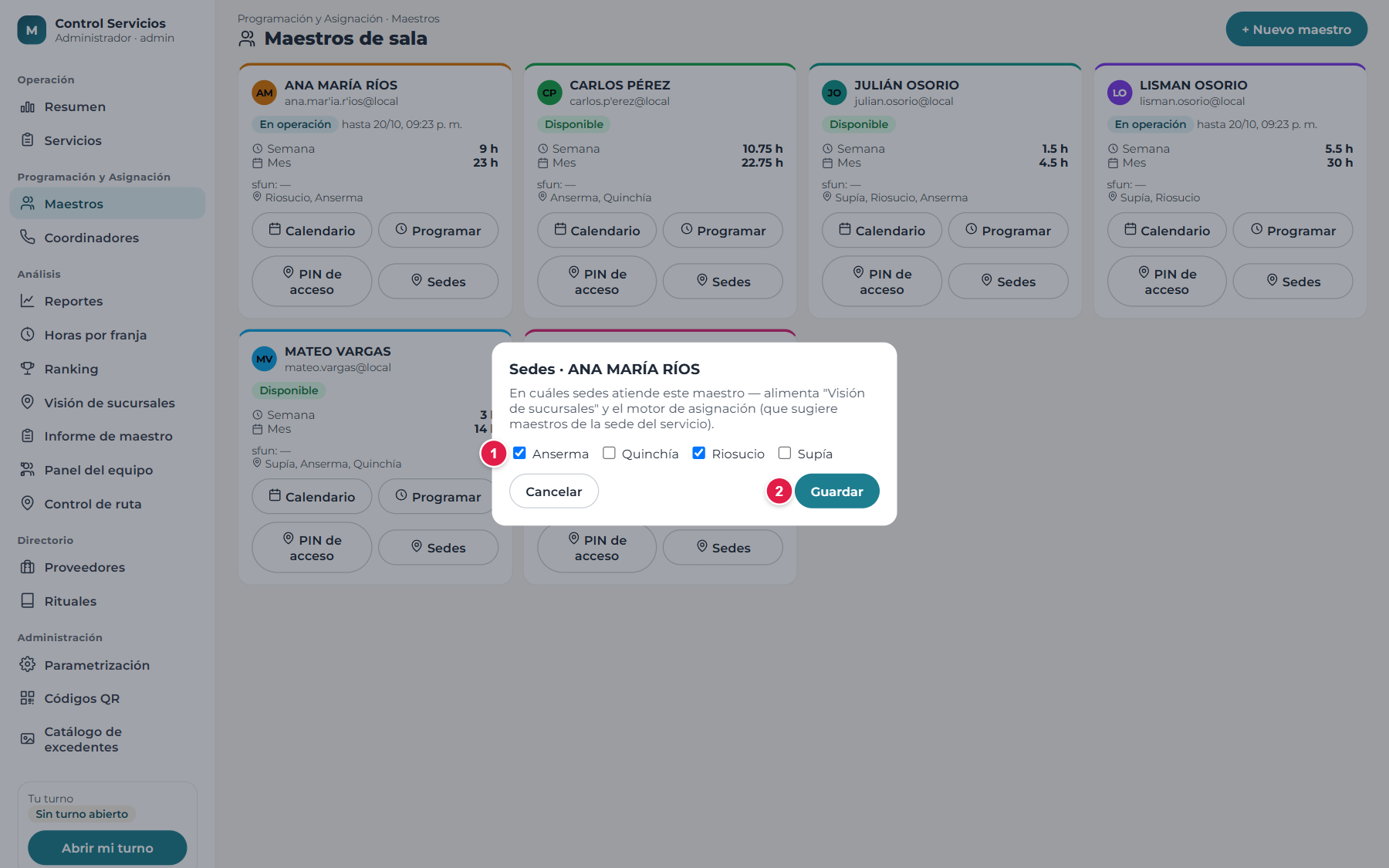
Figura 24. Sedes en las que atiende un maestro.
Marca las sedes (Anserma, Quinchía, Riosucio, Supía…) en las que trabaja. Puede ser más de una.
Guardar.
5. Análisis: reportes, horas y control de ruta
Todo lo que sale aquí se calcula a partir de lo que los maestros registran en la app y de lo que el coordinador audita. Si un número no te cuadra, revisa primero la auditoría del paso (3.7): el tiempo «reconocido» es el que manda.
Los reportes son de reconocimiento y control operativo; no son una herramienta financiera ni de vigilancia. No hay nada de facturación, ingresos o costos en este sistema.
5.1 Reportes e inteligencia de negocio
Cuatro pestañas en una sola pantalla.
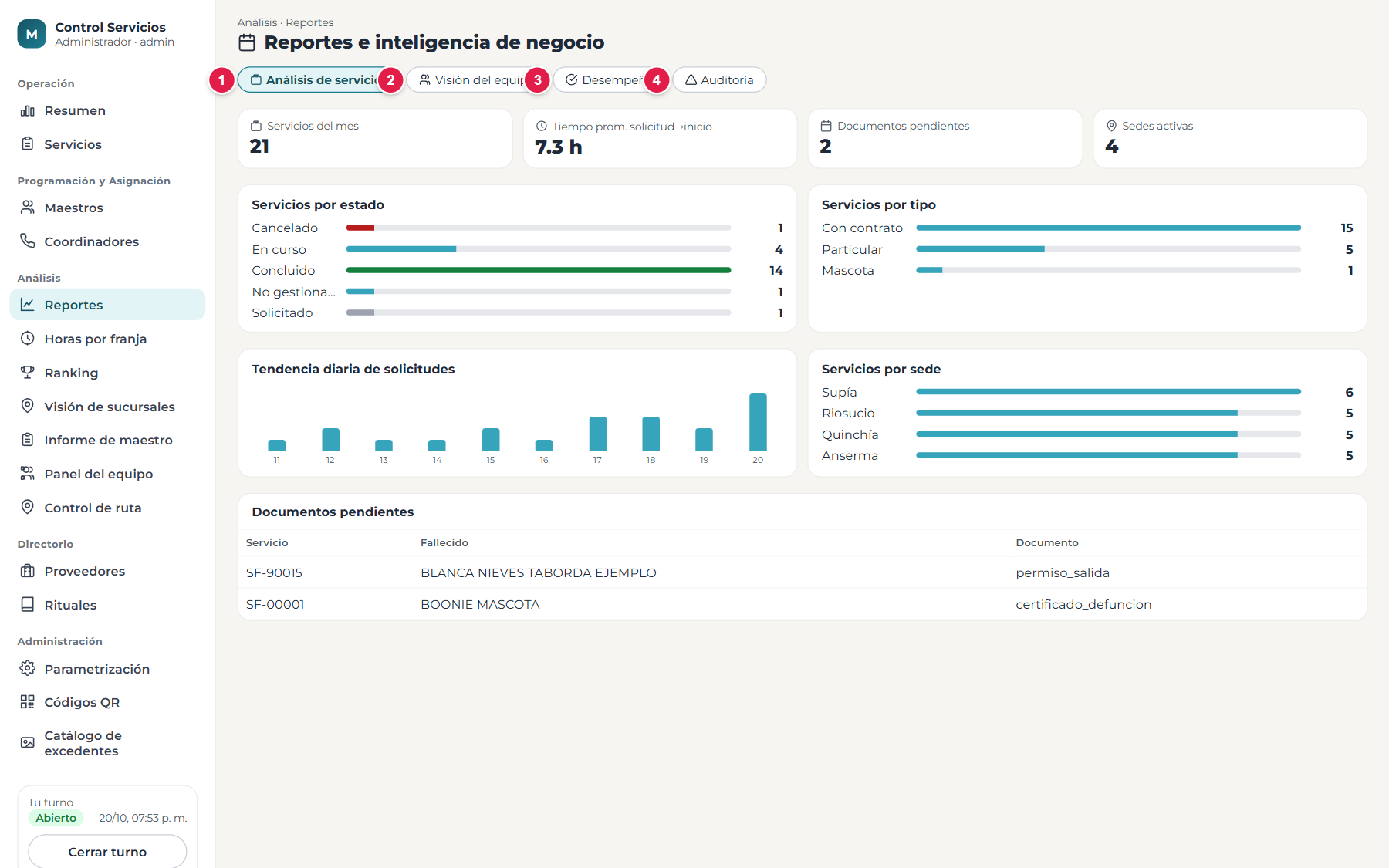
Figura 25. Reportes → Análisis de servicios.
Análisis de servicios: cuántos servicios hubo, en qué estado, de qué tipo, en qué sede, la tendencia diaria de solicitudes, el tiempo promedio entre la solicitud y el inicio y los documentos que faltan.
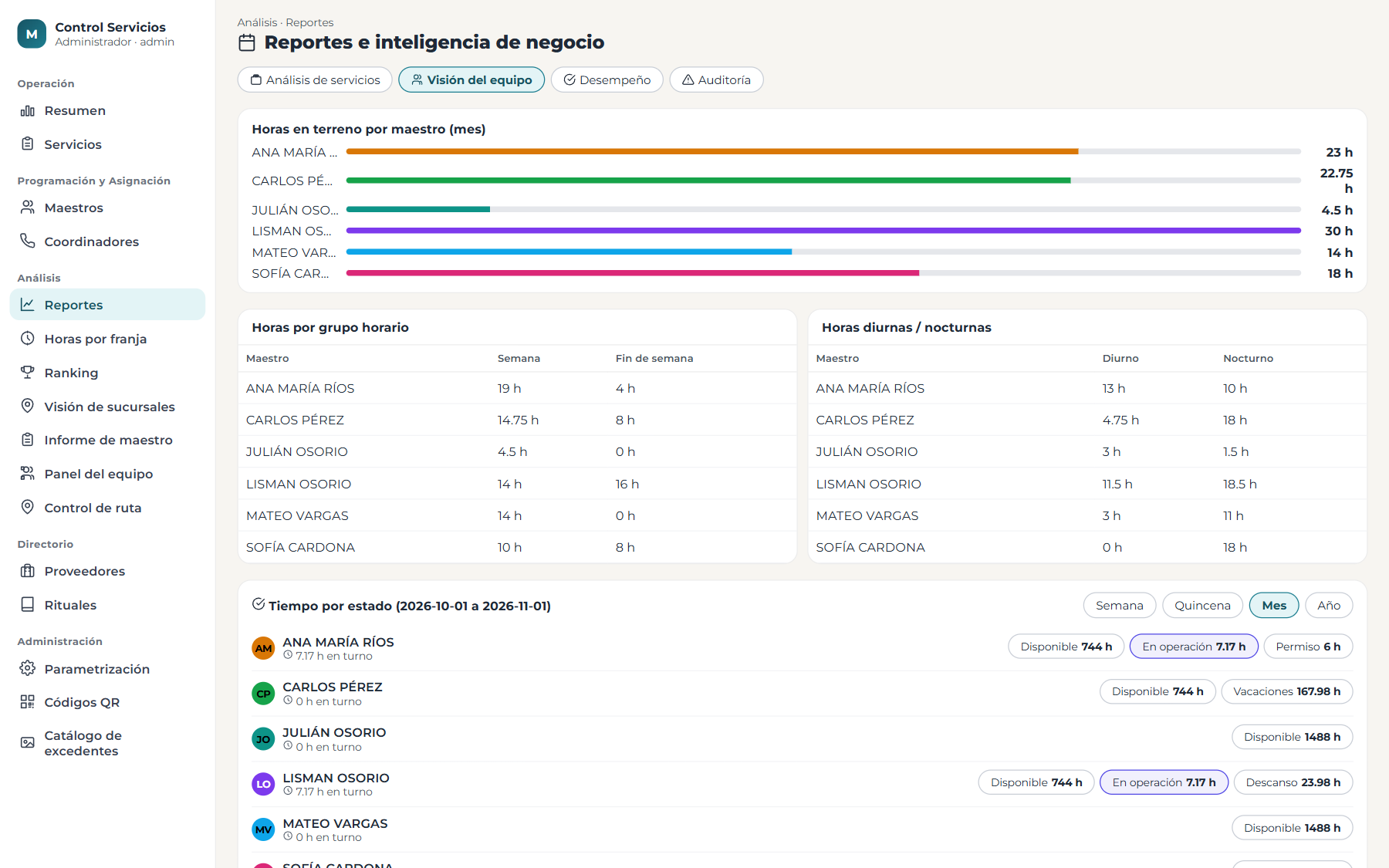
Visión del equipo: horas por maestro, por grupo horario y por estado.
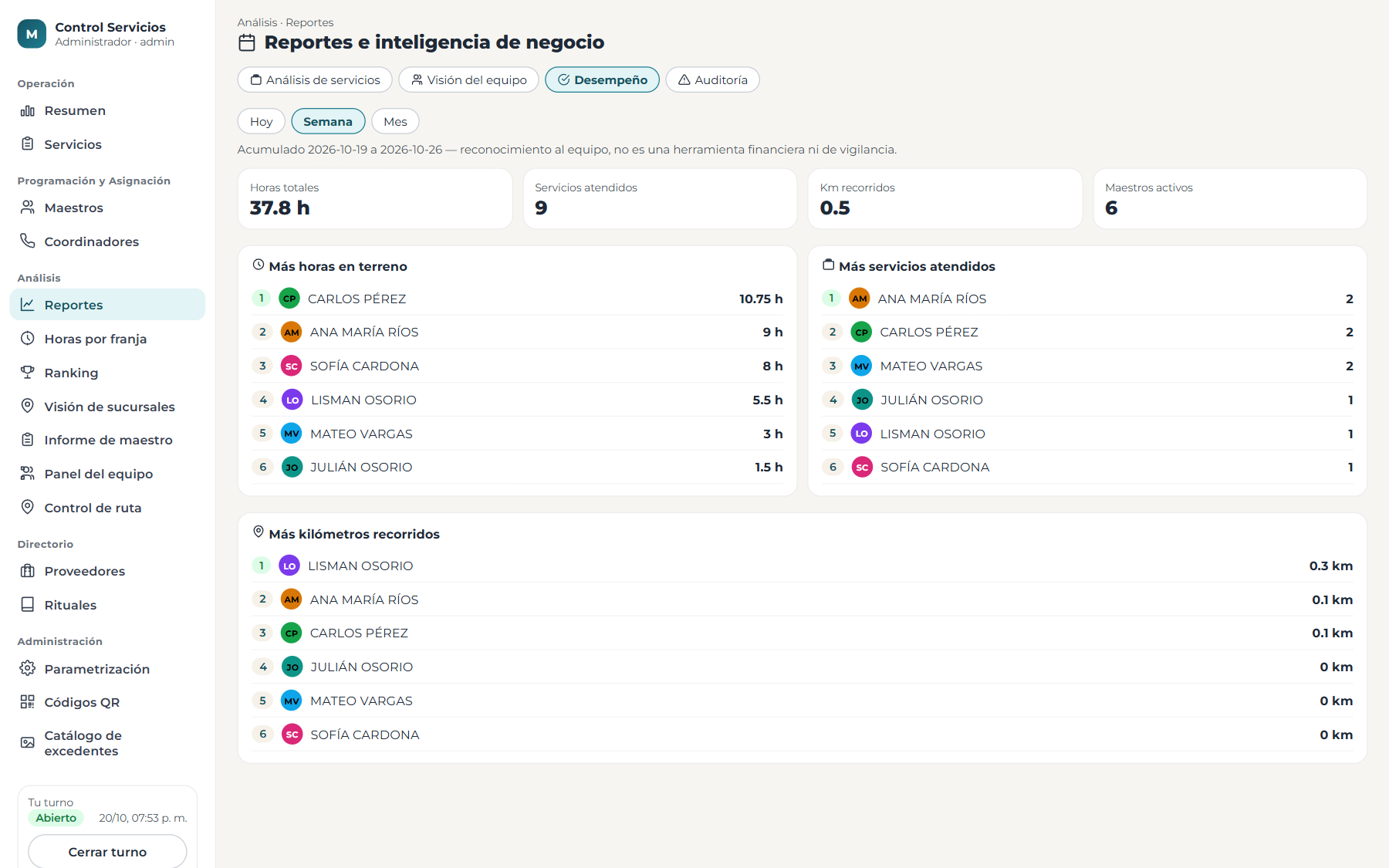
Desempeño: reconocimiento al equipo (más horas, más servicios, más kilómetros).
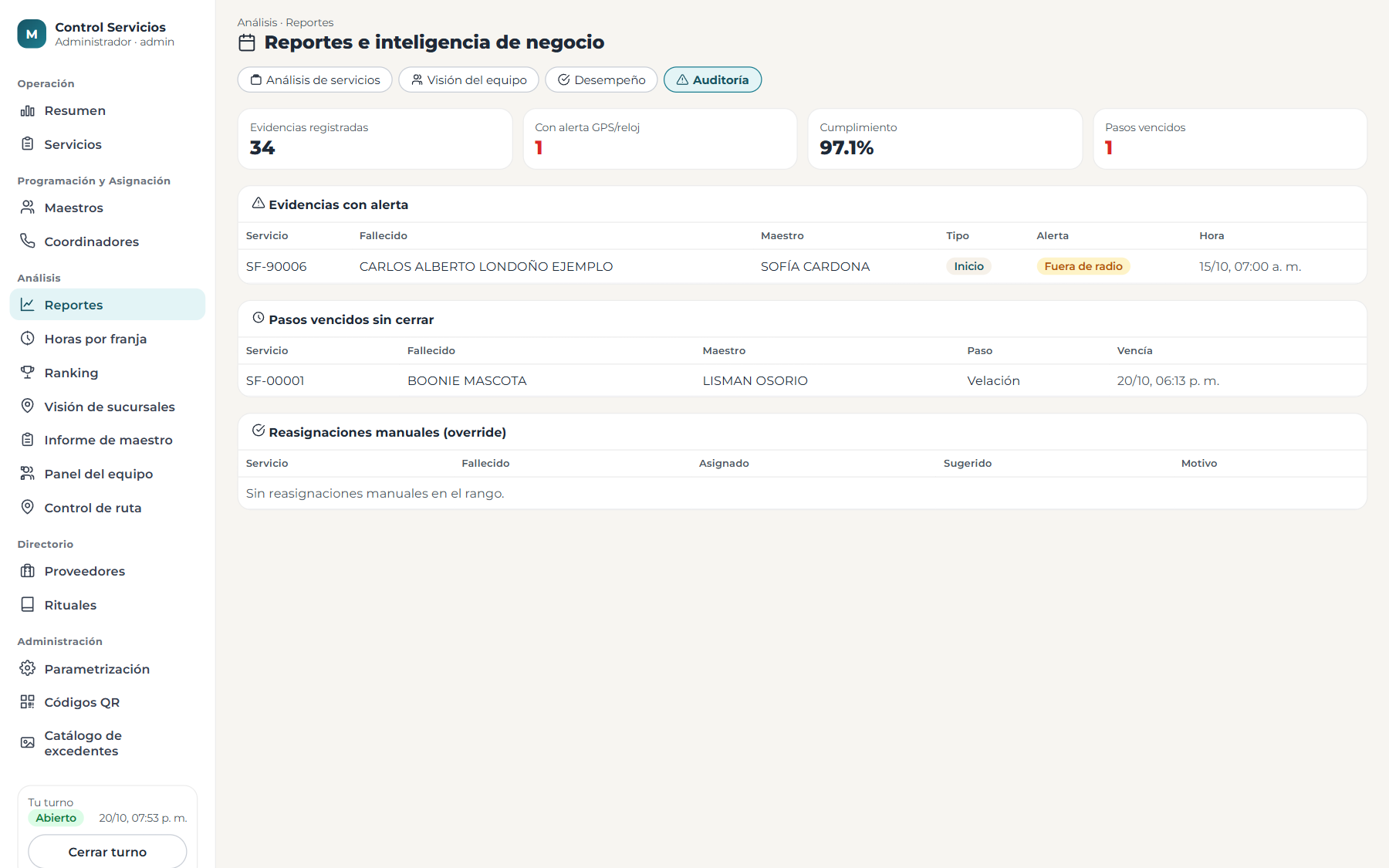
Auditoría: lo que hay que revisar (evidencias con alerta, pasos vencidos, reasignaciones manuales).
Figura 26. Visión del equipo: horas en terreno por maestro, grupos horarios (semana / fin de semana, diurno / nocturno) y «Tiempo por estado» (cuántas horas estuvo cada uno disponible, en operación, de permiso o de vacaciones; filtra por Semana, Quincena, Mes o Año).Figura 27. Desempeño: Hoy / Semana / Mes con horas totales, servicios atendidos, kilómetros y el top de cada categoría.Figura 28. Auditoría: Evidencias con alerta (aquí una foto «Fuera de radio»: se tomó lejos de la sede), Pasos vencidos sin cerrar (el maestro no terminó el paso y ya pasó su hora) y Reasignaciones manuales (cuando se eligió a alguien distinto del sugerido, con el motivo).
Alerta de una evidencia
Qué significa
Qué hacer
Fuera de radio
La foto se tomó a más metros de la sede que el radio permitido (200 m por defecto).
Pregunta al maestro; puede ser legítimo (servicio domiciliario). Se valida en la auditoría.
GPS simulado
El teléfono reportó ubicación falsa («mock location»).
Revisa con el maestro. Se marca para revisión, no se bloquea.
Reloj desfasado
La hora del teléfono difiere de la del servidor más de lo tolerado.
Pide corregir la hora automática del teléfono.
Sin GPS
La evidencia llegó sin coordenadas.
Pide activar la ubicación.
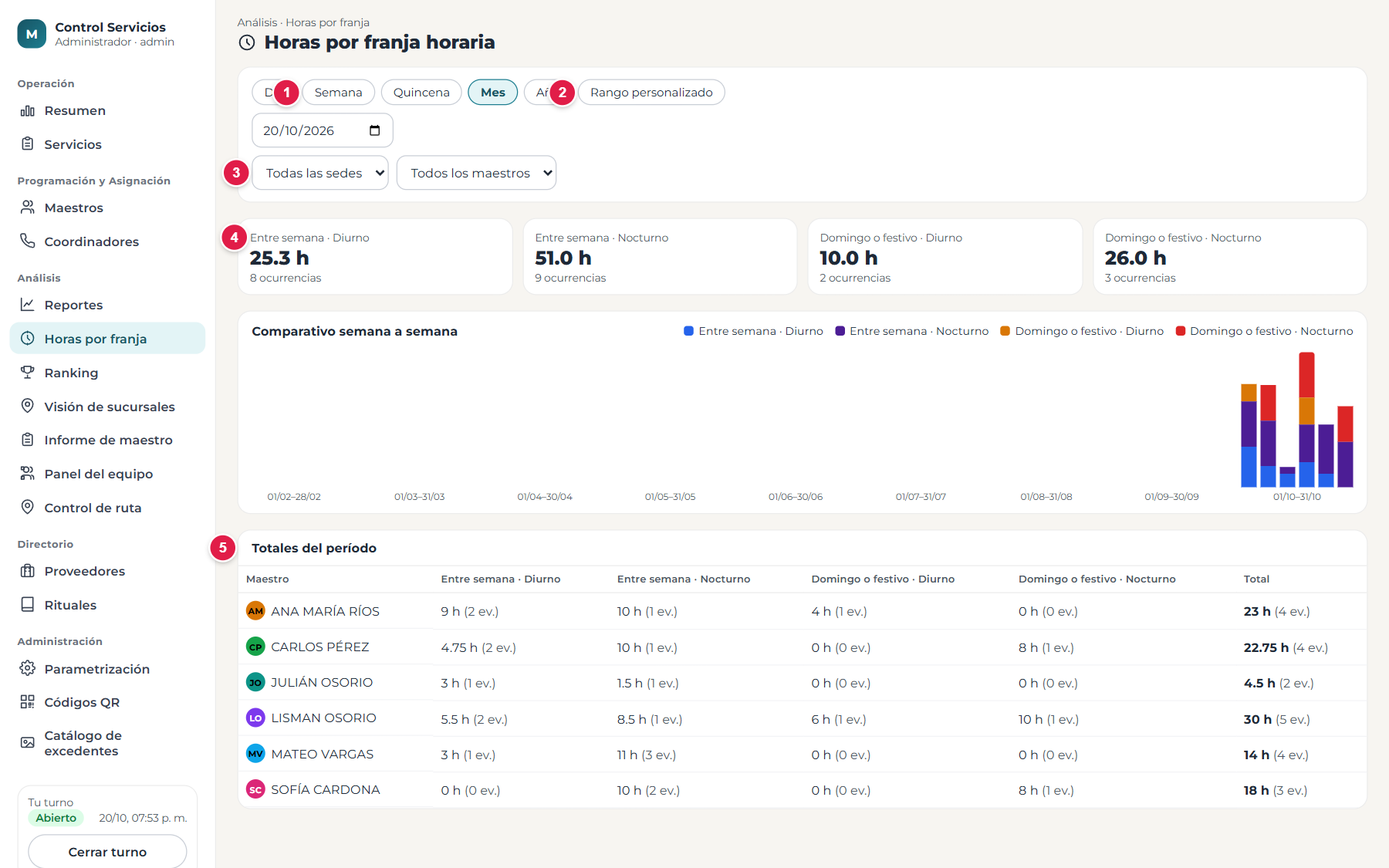
5.2 Horas por franja horaria
Cuenta las horas trabajadas separándolas en cuatro franjas: entre semana diurno, entre semana nocturno, domingo o festivo diurno, domingo o festivo nocturno.
Figura 29. Horas por franja horaria.
Periodo: Día, Semana, Quincena, Mes, Año.
Rango personalizado: eliges desde y hasta.
Filtros por sede y por maestro.
Cada tarjeta: horas y número de ocurrencias (cuántos pasos cayeron en esa franja).
Totales del período: una fila por maestro con sus horas por franja y el total.
El corte entre «diurno» y «nocturno» y el tratamiento de domingos y festivos se define en Parametrización → Horario laboral y en el calendario de festivos de Colombia. Un paso que cruza la medianoche o un cambio de franja se reparte entre las franjas. Si un maestro atendió dos compañías en el mismo horario, el tiempo se cuenta una sola vez (unión de intervalos): nunca se duplican horas.
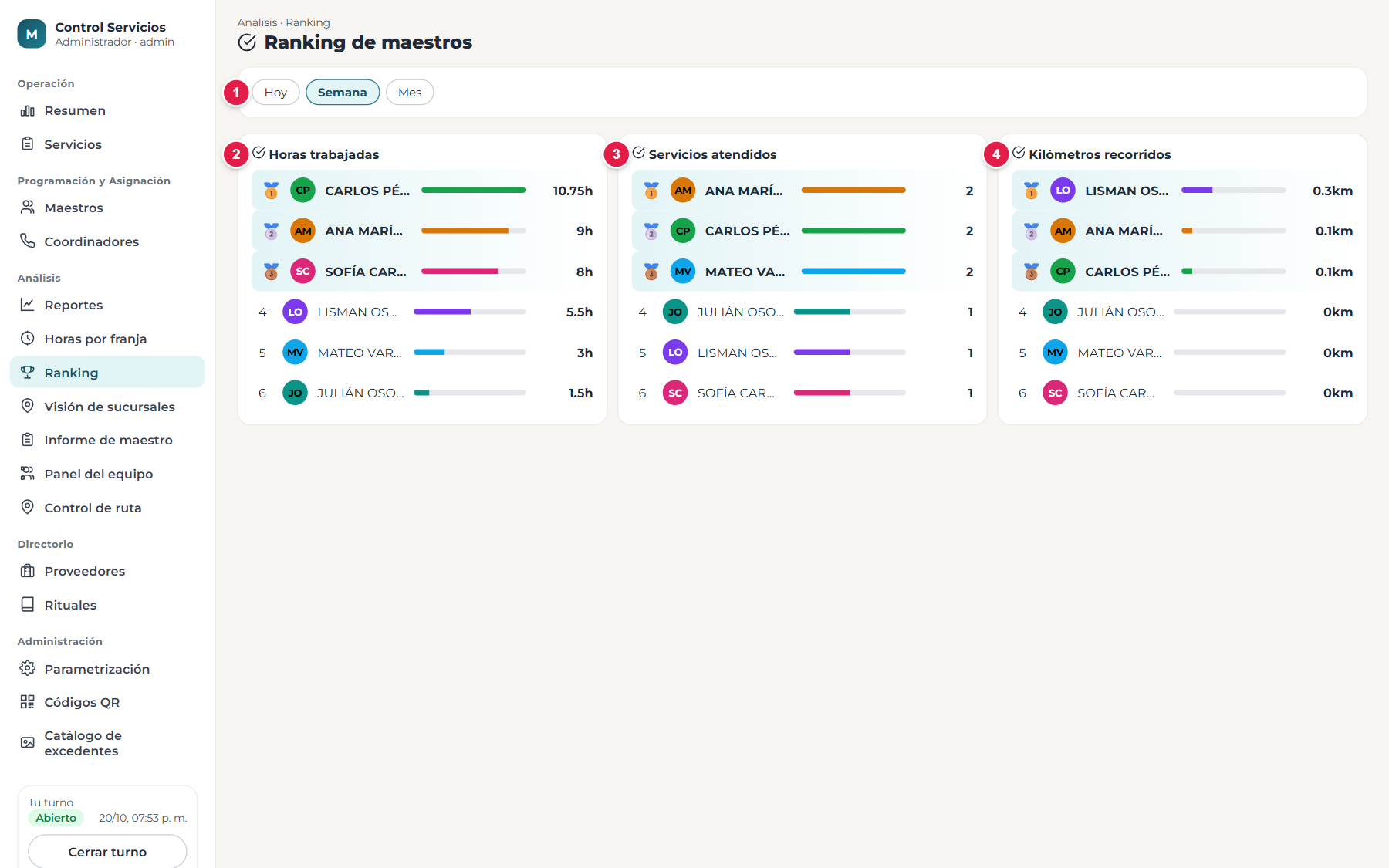
5.3 Ranking
Figura 30. Ranking de maestros (el mismo que ven ellos en la app).
Periodo: Hoy · Semana · Mes.
Horas trabajadas (con medallas para los tres primeros).
Servicios atendidos.
Kilómetros recorridos (suma de la ruta GPS de sus pasos).
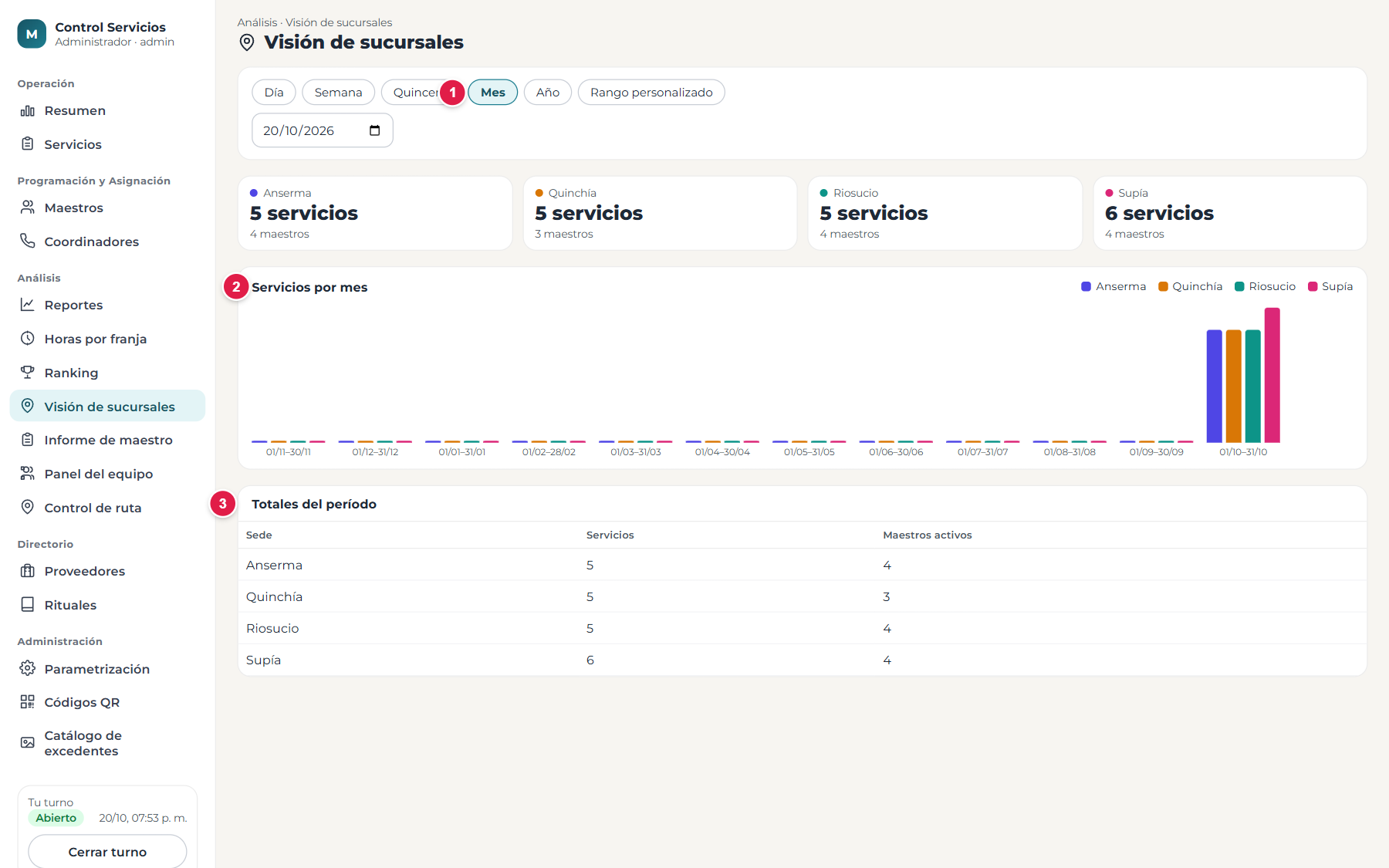
5.4 Visión de sucursales
Figura 31. Visión de sucursales.
Periodo (Día, Semana, Quincena, Mes, Año o rango). Arriba, una tarjeta por sede con servicios y maestros distintos que trabajaron en ella.
Servicios por mes: comparativo de los últimos meses por sede, un color por sede.
Totales del período por sede.
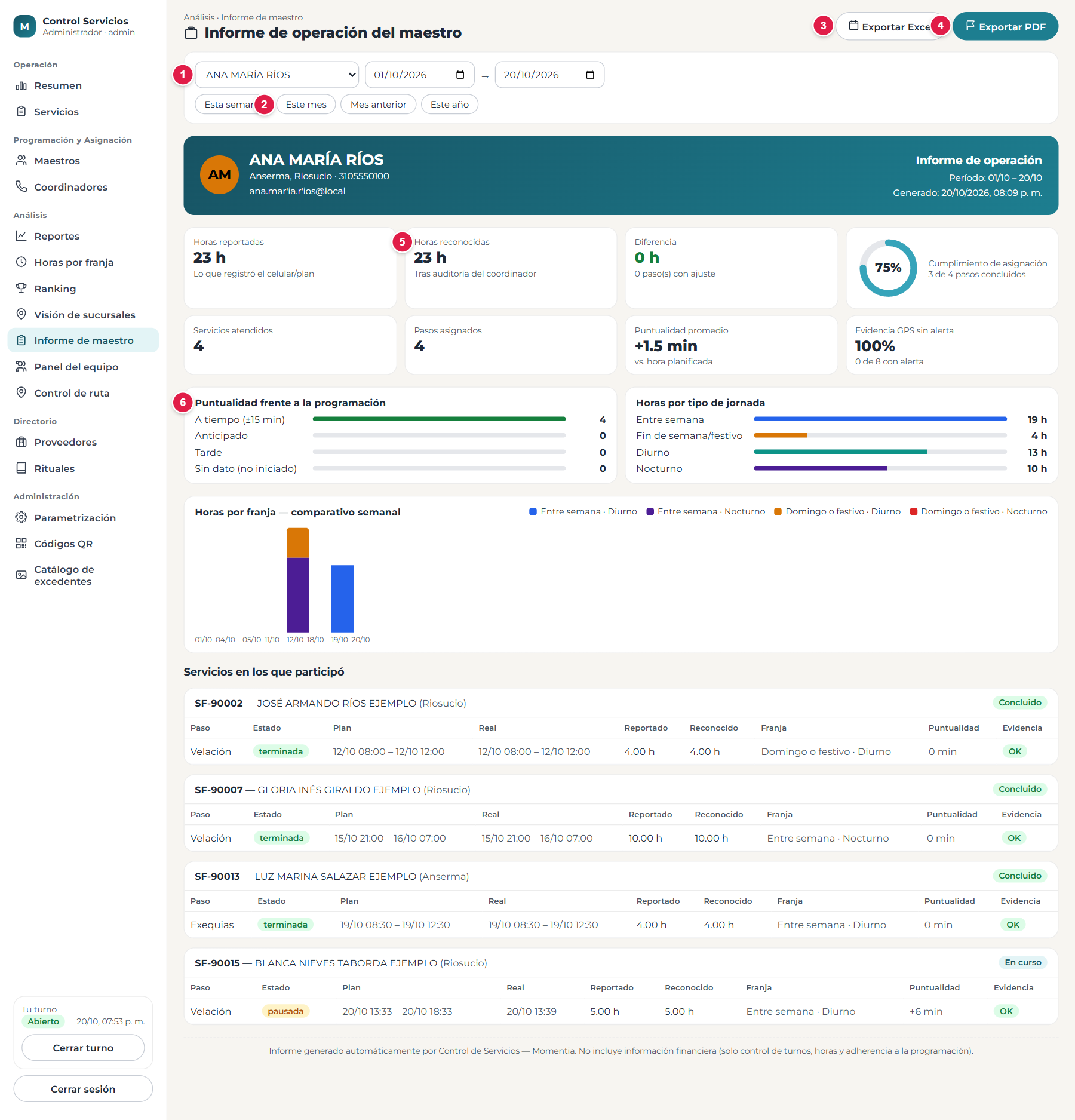
5.5 Informe de operación del maestro
La hoja de vida operativa de un maestro en un periodo. Sirve para evaluaciones, conversaciones de desempeño o para anexar a nómina tras auditar.
Figura 32. Informe de operación del maestro.
Elige el maestro y las fechas.
Atajos de periodo: Esta semana, Este mes, Mes anterior, Este año.
Exportar Excel.
Exportar PDF (abre la impresión del navegador: guarda como PDF).
Horas reportadas (lo que registró el celular) frente a Horas reconocidas (tras la auditoría) y su diferencia.
Puntualidad frente a la programación: a tiempo (±15 min), anticipado, tarde, sin dato. Más abajo: horas por tipo de jornada, comparativo semanal y la lista de servicios en los que participó.
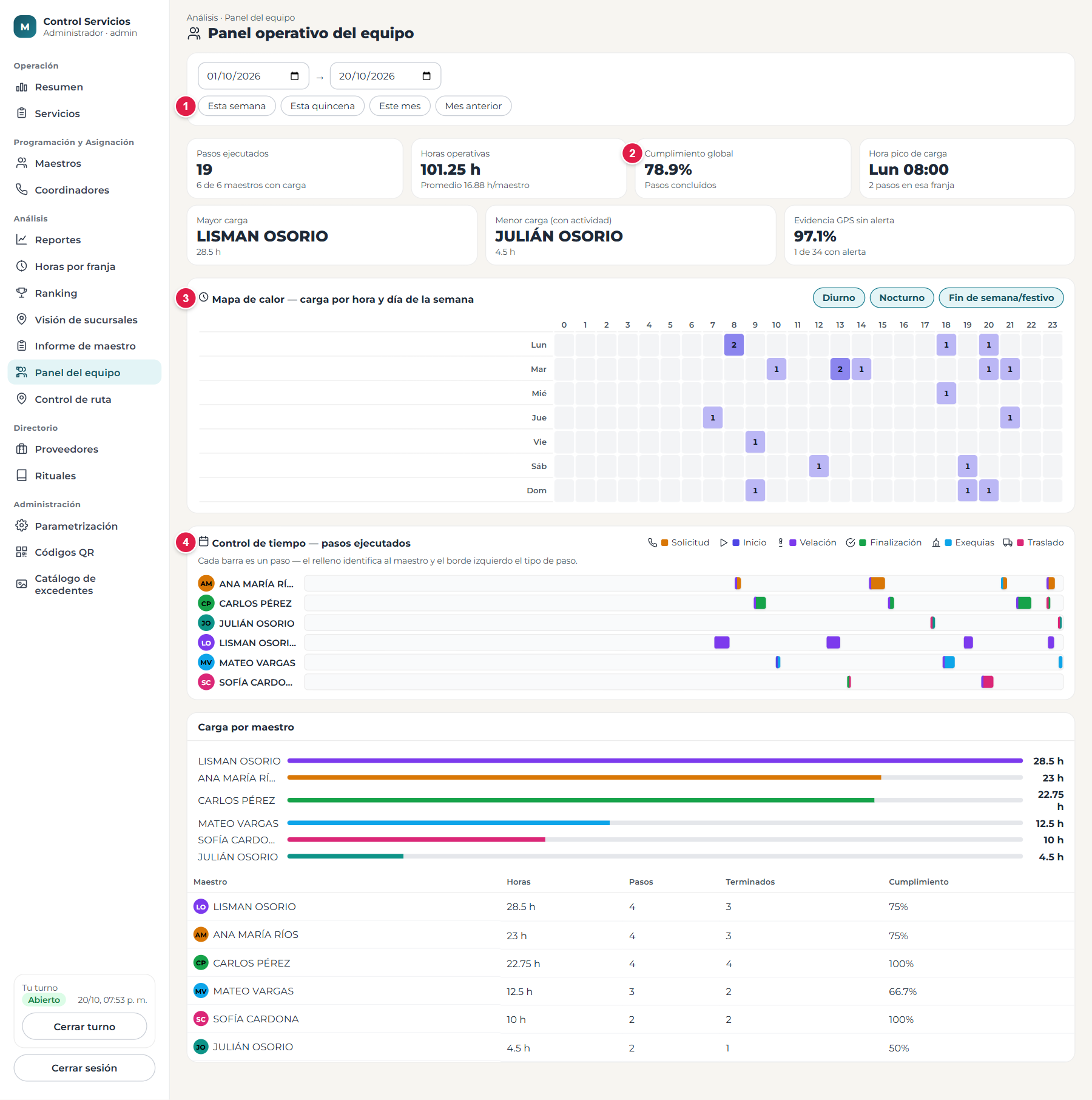
5.6 Panel del equipo
Figura 33. Panel operativo del equipo.
Atajos: Esta semana, Esta quincena, Este mes, Mes anterior, o fechas a mano.
Indicadores: pasos ejecutados, horas operativas, cumplimiento global (pasos concluidos), hora pico, quién tiene más y menos carga y el porcentaje de evidencias sin alerta GPS.
Mapa de calor: qué horas y qué días de la semana concentran más pasos (filtra por Diurno, Nocturno o Fin de semana/festivo). Sirve para decidir turnos.
Control de tiempo: una barra del tiempo por maestro; cada bloque es un paso (color del borde = tipo de paso).
5.7 Control de ruta
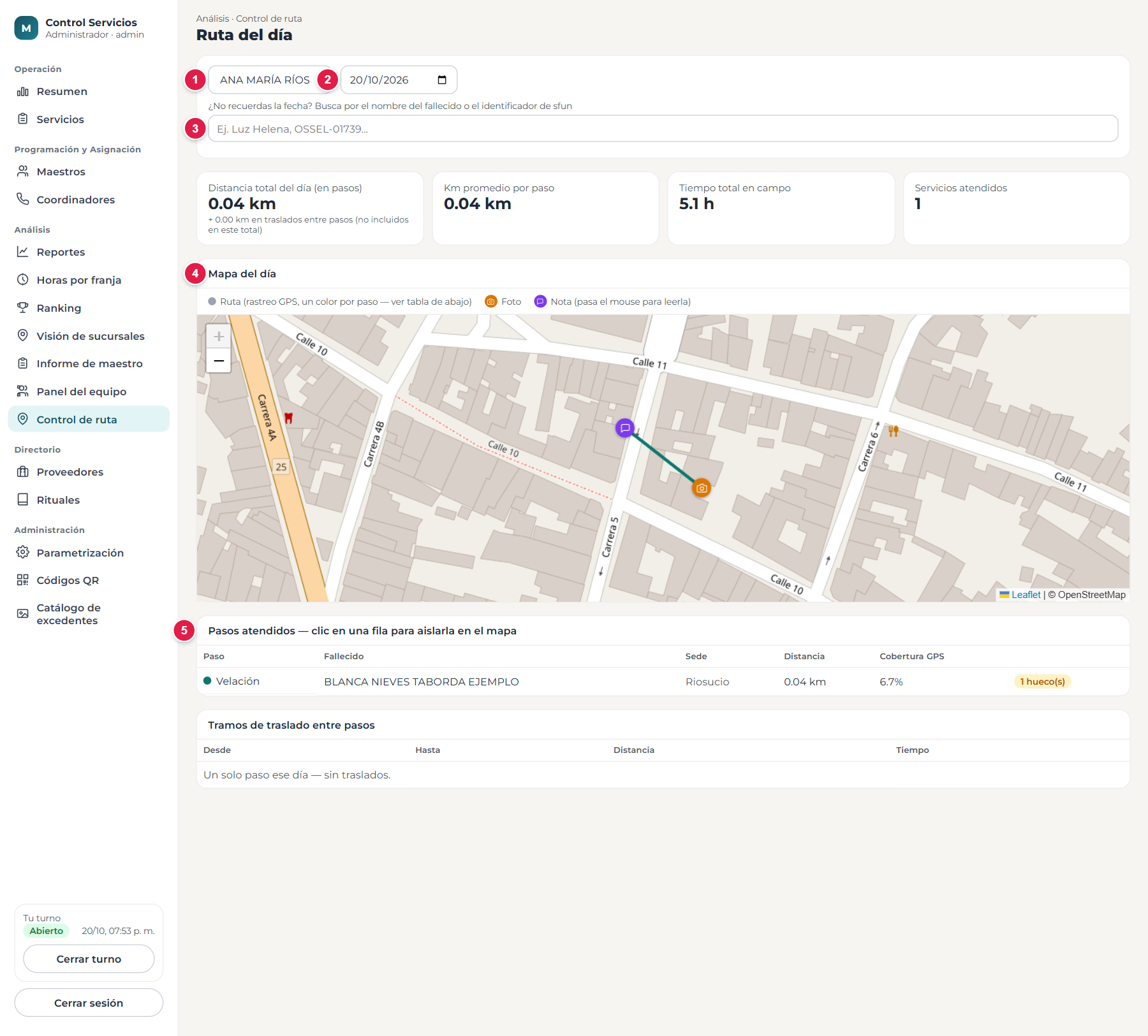
Muestra dónde estuvo realmente un maestro mientras ejecutaba sus pasos. La app captura la ubicación cada ~10 minutos solo mientras un paso está «En curso» (con una notificación permanente visible), y deja de hacerlo al pausar o terminar.
Figura 34. Ruta del día de un maestro.
Elige el maestro.
Elige el día.
¿No recuerdas la fecha? Busca por el nombre del fallecido o el identificador de sfun y te lleva al día correcto.
Mapa del día: la ruta (un color por paso), íconos de foto y de nota (pasa el mouse para leerla).
Pasos atendidos: por paso, kilómetros, cobertura GPS (qué porcentaje del tiempo hubo puntos) y «huecos» (silencios largos sin ubicación). Toca una fila para aislarla en el mapa.
La «Distancia total del día» suma solo los pasos; los traslados entre pasos se muestran aparte y no se incluyen. Una cobertura baja o varios huecos no son una acusación: pueden deberse a mala señal. Úsalos para preguntar, no para sancionar, y recuerda que ningún sistema puede impedir que el maestro cierre la app.
6. Directorio: proveedores y rituales
6.1 Proveedores
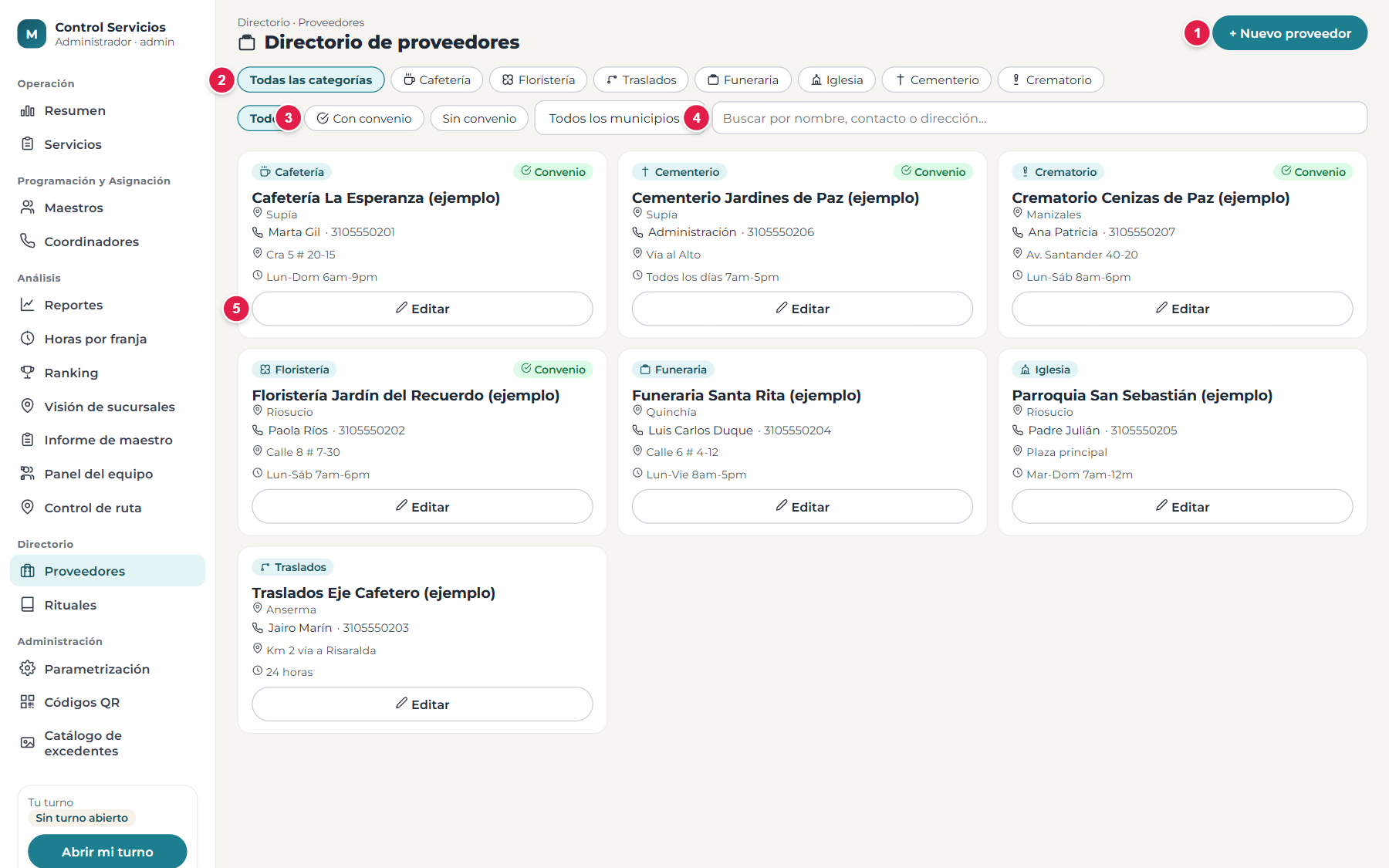
El directorio de contactos externos que la operación usa todos los días: cafetería, floristería, traslados, funerarias, iglesias, cementerios y crematorios. Es la misma información que ven los maestros en la pestaña «Directorio» de la app.
Figura 35. Directorio de proveedores.
+ Nuevo proveedor.
Filtro por categoría (chips) y, a su lado, por municipio.
Filtro Con convenio / Sin convenio.
Buscador por nombre, contacto o dirección.
Editar (o toca la tarjeta).
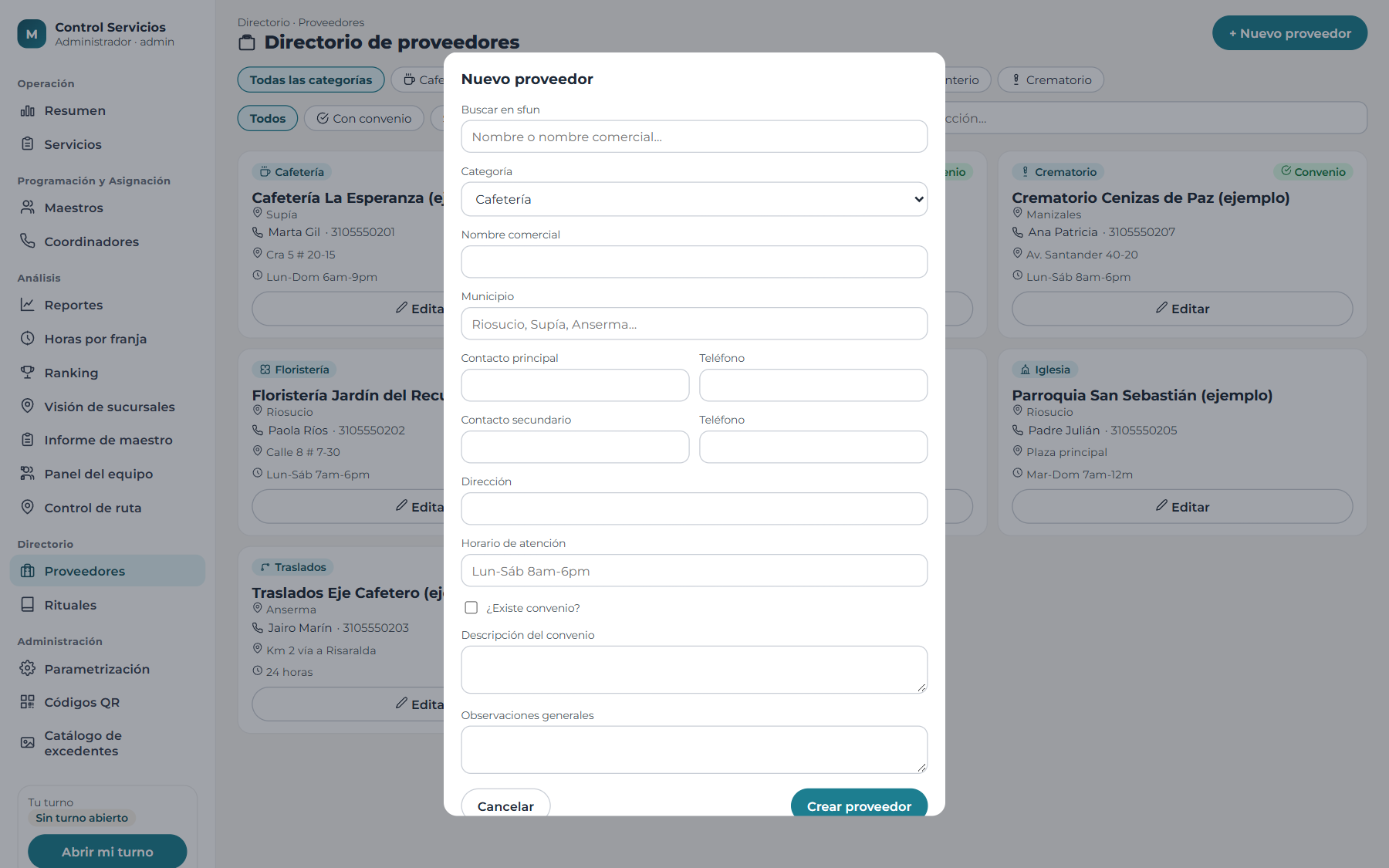
Figura 36. Nuevo proveedor.
Al crear uno puedes buscarlo en sfun (Supplier) para autocompletar nombre y contacto y dejar el vínculo con su registro en sfun; si es nuevo, llena a mano categoría, nombre comercial, municipio, contactos (principal y secundario con teléfono), dirección, horario, si existe convenio y su descripción, y observaciones. El teléfono se muestra como enlace: en el teléfono basta tocarlo para llamar.
6.2 Rituales y procedimientos (la biblioteca que lee la app)
Aquí se escribe y se mantiene lo que el maestro ve en la 4.ª pestaña de la app: procedimientos paso a paso, oraciones, mensajes y guías de acompañamiento, con audios, videos de YouTube, PDF y otros archivos.
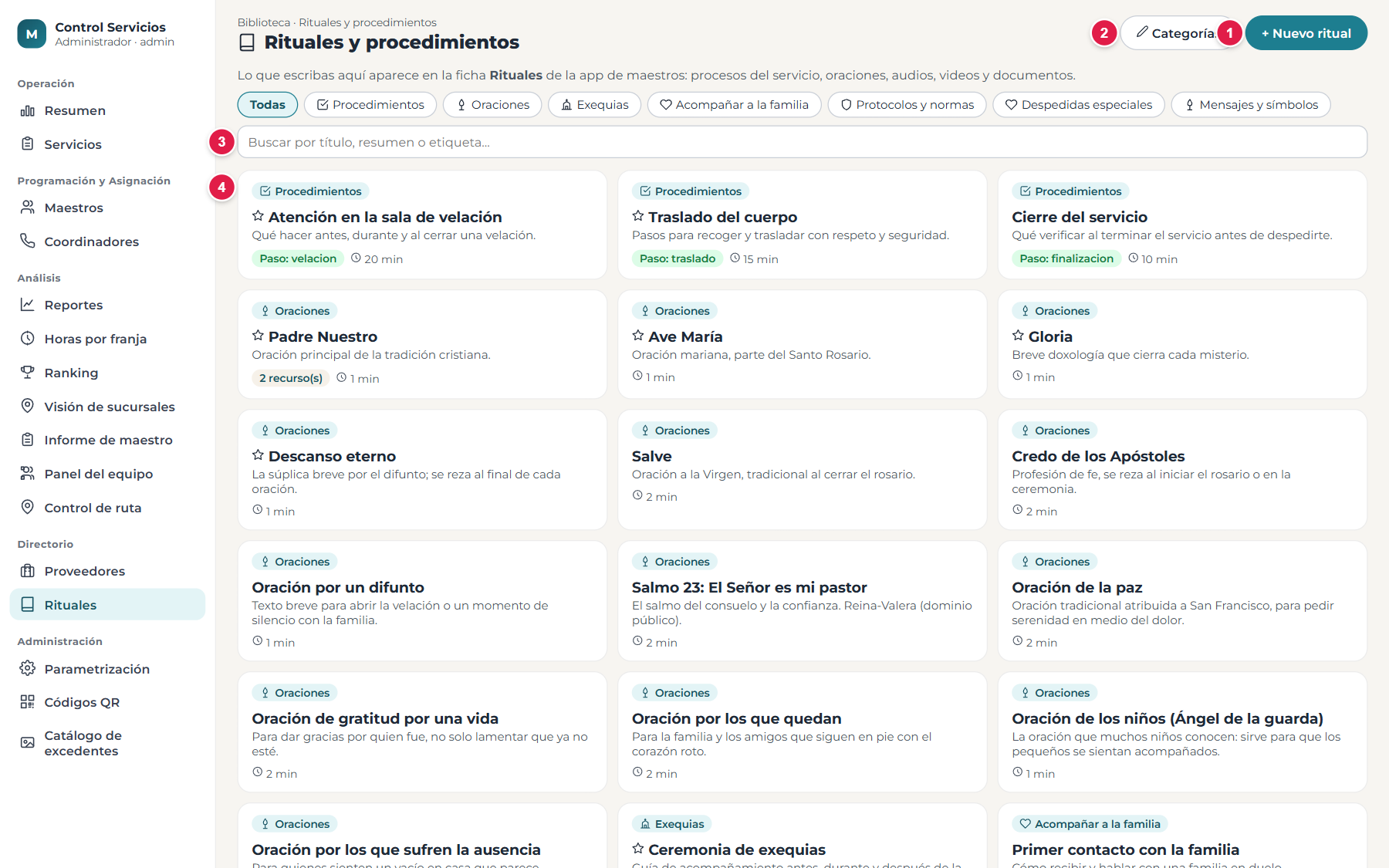
Figura 37. Rituales y procedimientos.
+ Nuevo ritual.
Categorías: crea, renombra, ordena u oculta las secciones (nombre, ícono, color, orden, visible).
Buscador por título, resumen o etiquetas.
Cada tarjeta indica categoría, paso relacionado, número de recursos y duración. Un ritual oculto no lo ven los maestros.
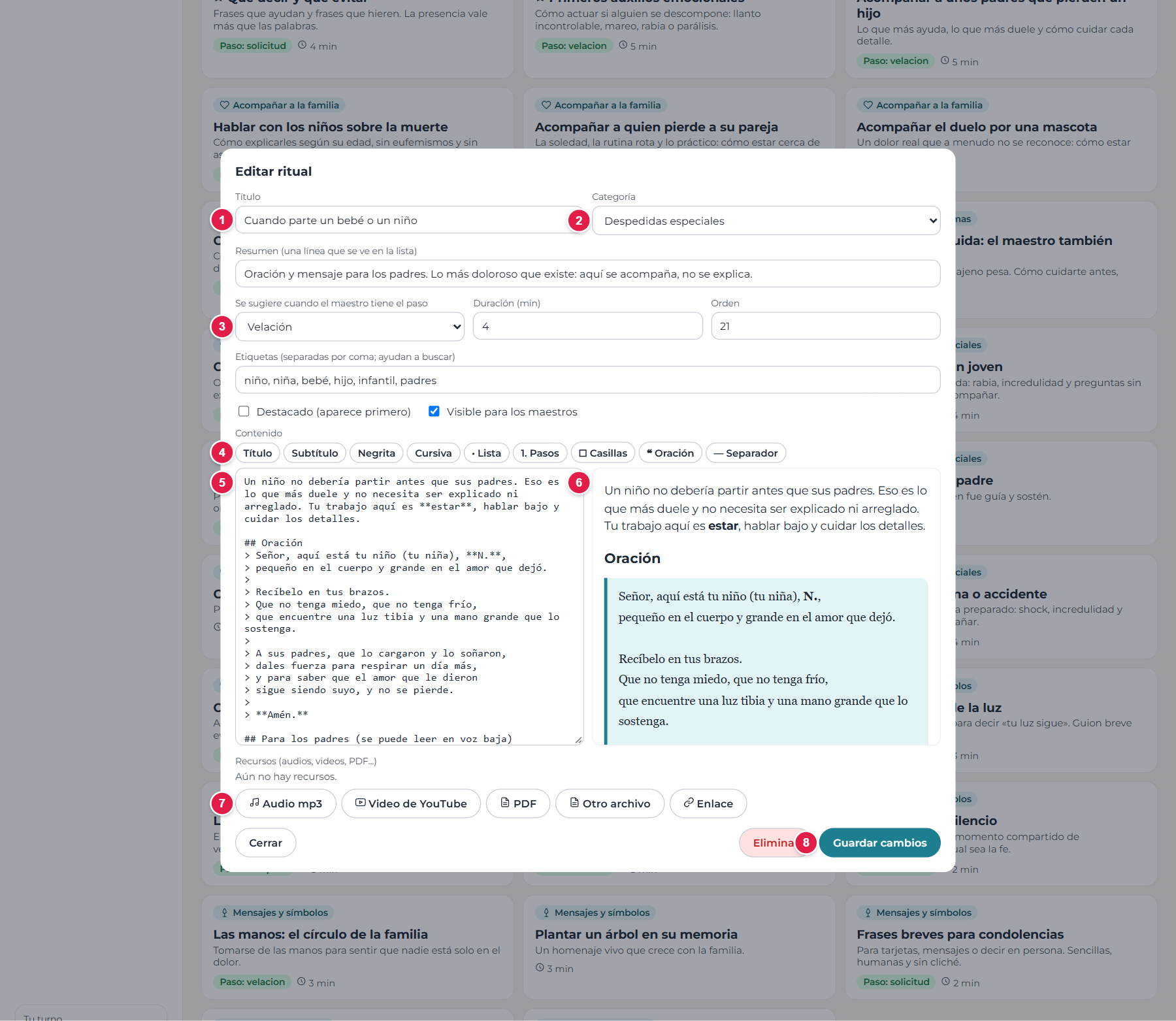
Figura 38. Editor de un ritual: texto a la izquierda, vista previa a la derecha.
Título (lo que se ve en la lista).
Categoría.
Se sugiere cuando el maestro tiene el paso…: si eliges «Velación», cada maestro con una velación asignada verá este texto en «Para tu servicio ahora».
Barra de formato: Título, Subtítulo, Negrita, Cursiva, Lista, Pasos numerados, Casillas, Oración (cita) y Separador.
Contenido (texto enriquecido).
Vista previa en vivo, tal como la verá el maestro.
Recursos: Audio mp3, Video de YouTube, PDF, Otro archivo, Enlace.
Guardar cambios (o Crear y agregar recursos si es nuevo).
Para lograr…
Escribe así
Un título de sección
# Título · ## Subtítulo
Casillas que el maestro va tildando
- [ ] Sala limpia
Una oración (se ve como cita, en serifa)
> Padre nuestro… (una línea por verso; una línea vacía separa las estrofas)
Lista y lista numerada
- elemento · 1. paso
Negrita / cursiva
**negrita** · *cursiva*
Una línea separadora
---
Recursos con archivo: primero crea el ritual y luego agrega los recursos. Audios (mp3, m4a, ogg, wav), PDF, imágenes, Word, Excel, PowerPoint y texto, hasta 40 MB y el límite de subida del hosting; si el archivo es muy grande usa YouTube o un Enlace. Un video de YouTube se abre en la app de YouTube desde una miniatura. Los textos y ritos son plantillas: ajústalos al protocolo real de Momentia.
Quita un ritual de la vista de los maestros sin perderlo desmarcando «Visible para los maestros»; solo usa «Eliminar» si ya no lo necesitas (borra también sus archivos).
7. Recorridos completos: un servicio de principio a fin
Los capítulos anteriores explican cada pantalla. Este junta todo en el orden real en que ocurre, indicando quién actúa, con qué herramienta y qué pasa en sfun.
7.1 Servicio con contrato: de la llamada al cierre
#
Quién
Herramienta
Qué hace
Qué pasa en sfun / Control
1
Coordinador
Panel web
Abre su turno (Abrir mi turno) y atiende la llamada: nombre del fallecido, teléfono y sede.
Control guarda el fichaje. Si hace falta empezar ya, crea una Nueva solicitud local.
2
Funcionario de sede
Consola (tableta)
Verifica el contrato y autoriza el servicio; luego caracteriza (qué incluye) y programa velación, exequias y traslados.
Se escribe en sfun a nombre del funcionario: Verificación → Caracterización → Velación / Exequias / Traslado.
3
—
Sincronización
Cada 15 minutos (o Sincronizar sfun).
Control lee sfun y crea el servicio SF-… con sus datos. No escribe en sfun.
4
Coordinador
Panel web → Servicios
Entra a la ficha. Ve el Plan desde la consola y pulsa Asignar maestro en cada documento sin maestro (velación, exequias, cada traslado). Elige al Sugerido o a otro.
Control crea las asignaciones. El servicio pasa a En curso.
5
Maestro
App
Ve el servicio en Hoy («Por iniciar»). Revisa en Rituales el procedimiento del paso. Llega al lugar.
—
6
Maestro
App
Iniciar paso con foto en vivo; durante el servicio, Evidencia y Comentario; si hace falta, Pausar con motivo.
Control guarda hora, foto y GPS; calcula distancia a la sede y marca alertas.
7
Coordinador
Panel web → Resumen
Sigue el día: Pasos vencidos, Evidencias hoy, quién está «En operación». Abre la ficha para ver fotos y recorrido.
—
8
Maestro
App
Terminar paso con foto de cierre.
Control calcula los minutos reales (sin pausas). Si era el último paso, el servicio pasa a Concluido.
9
Funcionario
Consola
Marca la velación / exequias / traslado como Terminada en sfun (la consola pide confirmación).
El Plan desde la consola deja de mostrar descuadre.
10
Coordinador
Panel web
Sube los documentos que falten y audita los tiempos de cada paso.
Queda «Auditoría completa». Las horas reconocidas alimentan reportes.
11
Administrador / coordinador
Panel web → Análisis
Horas por franja, ranking, informe del maestro, visión de sucursales.
—
Regla de oro: lo que cuenta como «el servicio» (estado, hora, sala, iglesia, traslado) vive en sfun; lo que cuenta como «el trabajo del maestro» (quién, cuándo llegó, cuánto tardó, evidencia) vive en Control. El «Plan desde la consola» los pone lado a lado y te avisa cuando no concuerdan.
7.2 Servicio nocturno, de fin de semana o festivo
Asigna igual que siempre: el maestro aparece solo si su disponibilidad programada cubre toda la noche. Programa antes los descansos (el día siguiente al turno largo).
No hace falta marcar nada especial: el sistema clasifica las horas por la hora real de inicio y fin (diurno/nocturno) y por el calendario (domingo y festivos de Colombia). Un paso que cruza el límite se reparte entre franjas.
Si el maestro se quedó apoyando después de cerrar, audita y ajusta los minutos con una nota (3.7).
Revisa el resultado en Horas por franja o en el informe del maestro.
7.3 El maestro no puede ir
Situación
Qué hacer
Aún no inició el paso
En la ficha, abre el paso → Reasignar, elige a otro de la lista de disponibles y escribe el motivo. Queda en Reportes → Auditoría.
Ya inició pero debe irse
No se reasigna ese paso. Audita → Cerrar manualmente (con inicio/fin reales y nota) y asigna un paso nuevo al otro maestro para el resto del servicio.
Se enfermó o tiene un permiso
Programa su disponibilidad («Permiso», «Incapacitado»…) para que no vuelva a salir sugerido, y reasigna sus pasos pendientes.
7.4 «Se me dañó el celular» o «la app falló»
El maestro avisa a coordinación y termina el servicio.
El coordinador abre la ficha → el paso → Auditar tiempos → acción Cerrar manualmente (sin datos del app).
Escribe la hora de inicio y la de fin reales y una nota (obligatoria) con lo ocurrido. El paso queda «Terminado» con origen «manual».
Si solo faltó el cierre pero el inicio sí llegó, usa Ajustar minutos en vez de cierre manual.
7.5 Cambió la hora o el lugar en sfun
Pulsa Actualizar desde sfun en la ficha para traer lo nuevo ya.
El Plan desde la consola muestra la hora nueva. Si el paso del maestro no ha iniciado, usa Eliminar paso y vuelve a pulsar Asignar maestro (se prellena con la hora nueva); el sistema revisará de nuevo quién está disponible.
Si el paso ya inició, coordina con el maestro y audita al terminar.
Avisa al maestro por llamada. La app muestra el plan que se guardó al asignar; no se actualiza sola con el cambio de sfun.
7.6 Documentos que faltan
El Resumen y Reportes → Análisis de servicios listan los documentos pendientes. Cualquiera —coordinador desde el panel o maestro desde la app— puede subirlos; apenas se sube, el otro lo ve. Revisa que cada uno tenga su archivo antes del cierre.
7.7 Un servicio que nadie atendió
Tras 4 días sin ningún paso, pasa solo a No gestionado (historial). Para retomarlo, abre su ficha y asigna un paso: vuelve a «En curso». También puedes marcarlo tú con No gestionado y reactivarlo con Reactivar.
7.8 Rutina diaria sugerida
Coordinador — al empezar
Abrir mi turno.
Resumen: pasos vencidos, quién está disponible.
Servicios → «Sin maestro asignado»: asignar lo pendiente.
Revisar disponibilidad de mañana (Resumen → Mañana).
Coordinador — durante
Sincronizar sfun si entra un servicio urgente.
Atender descuadres del Plan desde la consola.
Subir documentos que lleguen.
Coordinador — al cerrar
Auditar los pasos terminados del día.
Reportes → Auditoría: alertas y pasos vencidos.
Cerrar turno.
Maestro — por servicio
Hoy → abrir el servicio; leer el procedimiento en Rituales.
Iniciar paso al llegar (foto + GPS).
Comentarios y evidencias durante el paso.
Terminar paso al salir.
Subir documentos si le entregaron alguno.
8. La Consola de Servicio (tableta) y su puente con Control
La Consola de Servicio es la app de tableta del funcionario de sede. No es parte de este manual en detalle (tiene el suyo), pero es la pieza que escribe en sfun y por eso conviene entender cómo se conecta con lo que ya conoces.
8.1 Qué hace la Consola
Sección
Para qué sirve
Documento de sfun que toca
Verificación
Buscar al afiliado, ver su cobertura (contrato, plan, carencia, atraso) y autorizar el servicio.
Verificación Autorización de Servicios
En curso / Activos
Ver los servicios abiertos de todas las sedes y entrar a uno.
—
Caracterización
Definir qué incluye el servicio y ofrecer excedentes con catálogo y galería.
Entradas, traslados y salidas de inventario escaneando los códigos QR.
Stock Entry
Guía interactiva. La primera vez que entras a la consola, una guía oscurece la pantalla y te explica, zona por zona, qué encontrarás: el menú de la izquierda, el título, la sede, la ayuda, tu sesión y la zona de trabajo. Avanza con Siguiente, vuelve con Anterior o ciérrala con Saltar guía. Cada pantalla además explica qué puedes hacer en ella. Para repetirla, toca el ícono (?) y elige Guía de esta pantalla; con Abrir el manual se abre este manual en el navegador (desde la pantalla de ingreso el (?) abre el manual directamente). (Las capturas de la Consola de este capítulo son de una versión anterior y no lo muestran.)
El funcionario entra con su propio usuario de sfun (botón «Iniciar sesión con sfun»). Todo lo que escribe queda a su nombre y sfun le aplica sus propias reglas y permisos. Control Servicios nunca ve su contraseña.
8.2 El puente: la Consola muestra a los maestros
Dentro de la ficha de un servicio, la Consola incluye una tarjeta «Maestros de ceremonia» que viene de Control: para cada velación, exequias y traslado de sfun, muestra qué maestro lo tiene, cuándo inició y terminó, y el estado que tiene en sfun.
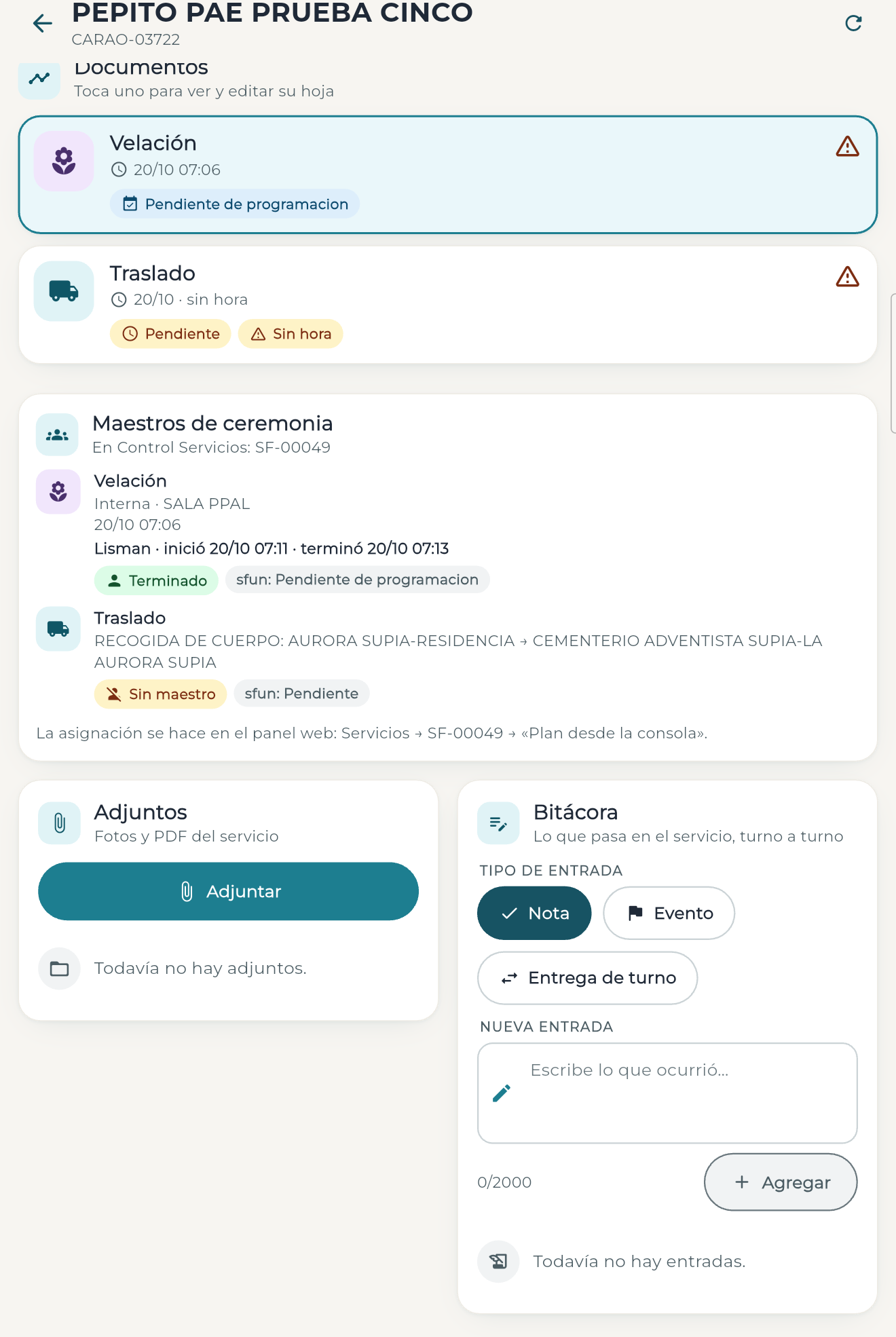
Figura 39. La Consola muestra, junto a los documentos de sfun, quién los atiende en Control (caso de prueba «Pepito Pae Prueba Cinco»).
Cada documento de sfun (velación, traslado) con su estado en sfun («Pendiente de programación», «Pendiente»…).
El maestro y su estado en Control («Lisman · inició 20/10 07:11 · terminó 07:13» y la insignia verde «Terminado»). Si no tiene maestro dice «Sin maestro».
La leyenda: «La asignación se hace en el panel web: Servicios → SF-… → Plan desde la consola». La Consola solo muestra; no asigna.
Una decisión de diseño importante: la asignación de maestros siempre es manual y se hace en el panel web. La Consola y el panel nunca crean asignaciones por sí solos; solo las sugieren (el botón Asignar maestro abre el asistente prellenado). Así el coordinador decide con información de turnos y disponibilidad que la Consola no tiene.
8.3 Descuadres: cuándo sfun y Control no cuentan lo mismo
Aviso (en el plan o en la Consola)
Significa
Qué hacer
«El maestro ya terminó X en Control, pero en sfun sigue Y»
El trabajo se hizo y falta cerrarlo en sfun.
El funcionario marca el documento como terminado en la Consola.
«Las exequias están «Programada» y nadie las tiene asignadas»
Hay un documento programado sin maestro.
Asignar maestro en el panel (Asignar maestro).
«Control ya finalizó el servicio pero en sfun quedan abiertos…»
Todos los pasos de Control terminaron, pero hay documentos de sfun abiertos sin maestro (por ejemplo un traslado que nunca se asignó).
O se cierran en sfun (si ya no aplican) o se asigna y ejecuta el paso que faltó.
«Este servicio aún no está en Control»
La Consola abrió un servicio que la sincronización todavía no trae.
Espera la próxima sincronización (≤15 min) o pulsa Sincronizar sfun en el panel.
8.4 Un ejemplo de escritura en sfun
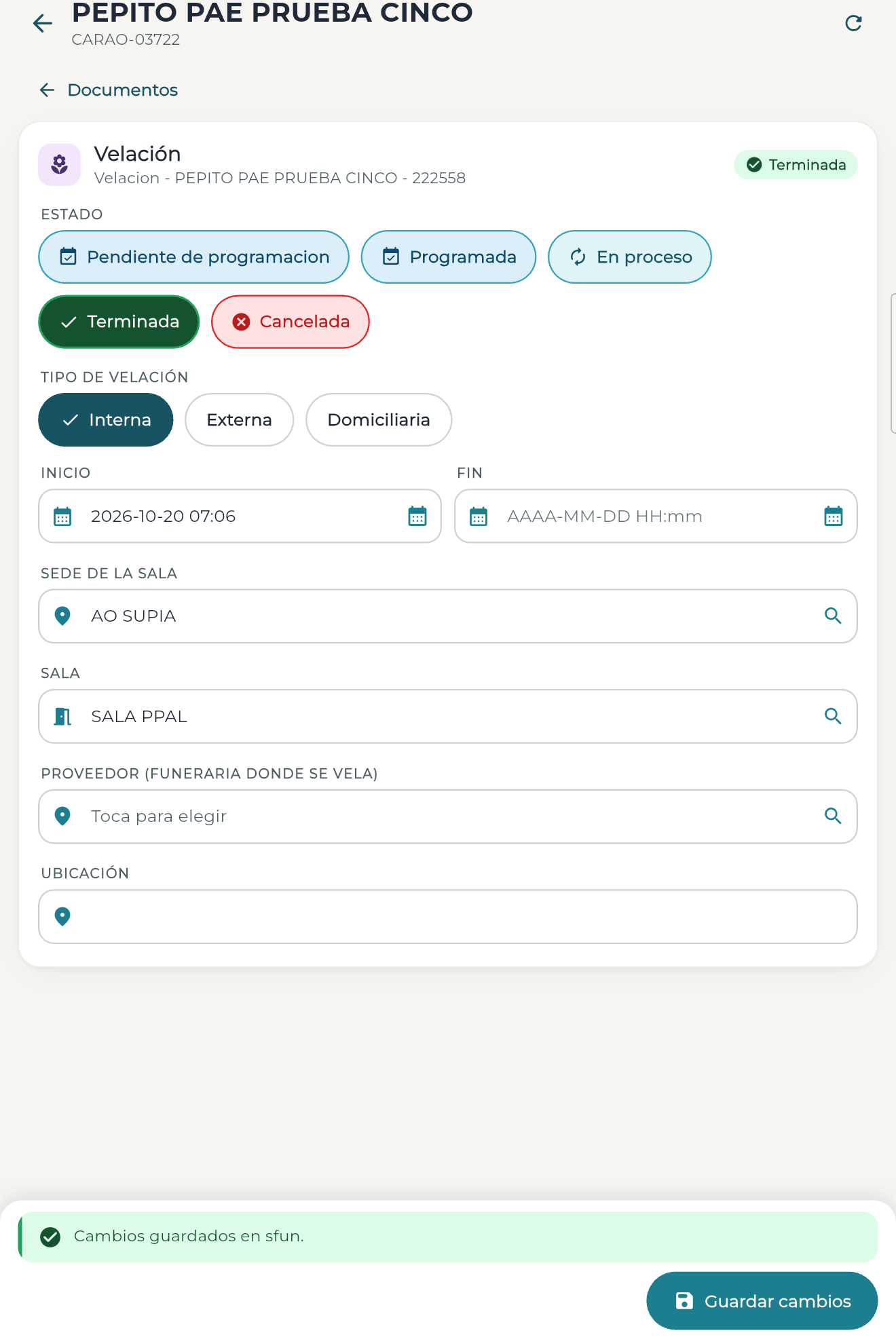
Figura 40. Edición de una Velación en la Consola: estado, tipo, fechas, sede, sala… Al guardar, el mensaje «Cambios guardados en sfun».
Cuando el funcionario guarda este formulario, se escribe en el documento Velación de sfun. Minutos después, el panel web (Plan desde la consola) y la sincronización reflejan el nuevo estado. Es la manera correcta de corregir una hora o un estado: en sfun, no en Control.
8.5 Compañía primero: solo las sedes y bodegas de la misma compañía
Cada sede física tiene un Branch por compañía en sfun («AO SUPIA» es de Aurora y «SEL SUPIA» de Servicios Exequiales). Para que nadie mezcle por error las sucursales de una y otra, la Consola pide primero la compañía y solo ofrece las sedes de esa compañía:
Dónde
Cómo funciona
Inventario → Movimientos y Escanear
Eliges la compañía (píldoras) y el desplegable de sede muestra únicamente las de esa compañía. Si cambias de compañía, la Consola propone la sede «hermana» (la misma ciudad en la otra compañía). Las bodegas siempre son las de la compañía elegida y, al elegir la sede, la Consola propone su bodega (origen en salidas y traslados, destino en entradas). Recuerda tu última compañía y sede.
Servicios activos
Aparece el filtro Solo SEL (o Solo AO, según tu sede): deja únicamente los servicios de tu compañía, en tu sede o, con Todas las sedes, en todas las de tu compañía.
Sede de la sala (Caracterización y panel del servicio)
La lista arranca con las sedes de la compañía del servicio. Si de verdad la sala es de otra compañía, Ver otras compañías las muestra (cada una con su compañía) y puedes elegirla: el sistema lo avisa como incoherencia de compañía.
Saldos en negativo
Compañía → Bodega: al elegir una compañía, el filtro de bodega solo trae las de esa compañía.
Un movimiento de inventario nunca mezcla compañías: el servidor rechaza una compañía desconocida, una sede que no es de la compañía elegida y bodegas que no son de ella.
9. Lo que el maestro ve y hace en su app
Para auditar bien conviene saber de dónde sale la evidencia. Este capítulo muestra, desde la app del maestro, cómo ve sus servicios y qué registra al iniciar, pausar y terminar un paso. El manual completo de la app (instalación, permisos, historial, directorio, rituales) está en el Manual de Maestros.
La app no habla con sfun: habla con Control Servicios. Lo que el maestro registra aquí lo ves tú en el detalle del servicio, en la línea de tiempo y en los reportes.
9.1 Hoy: tus servicios
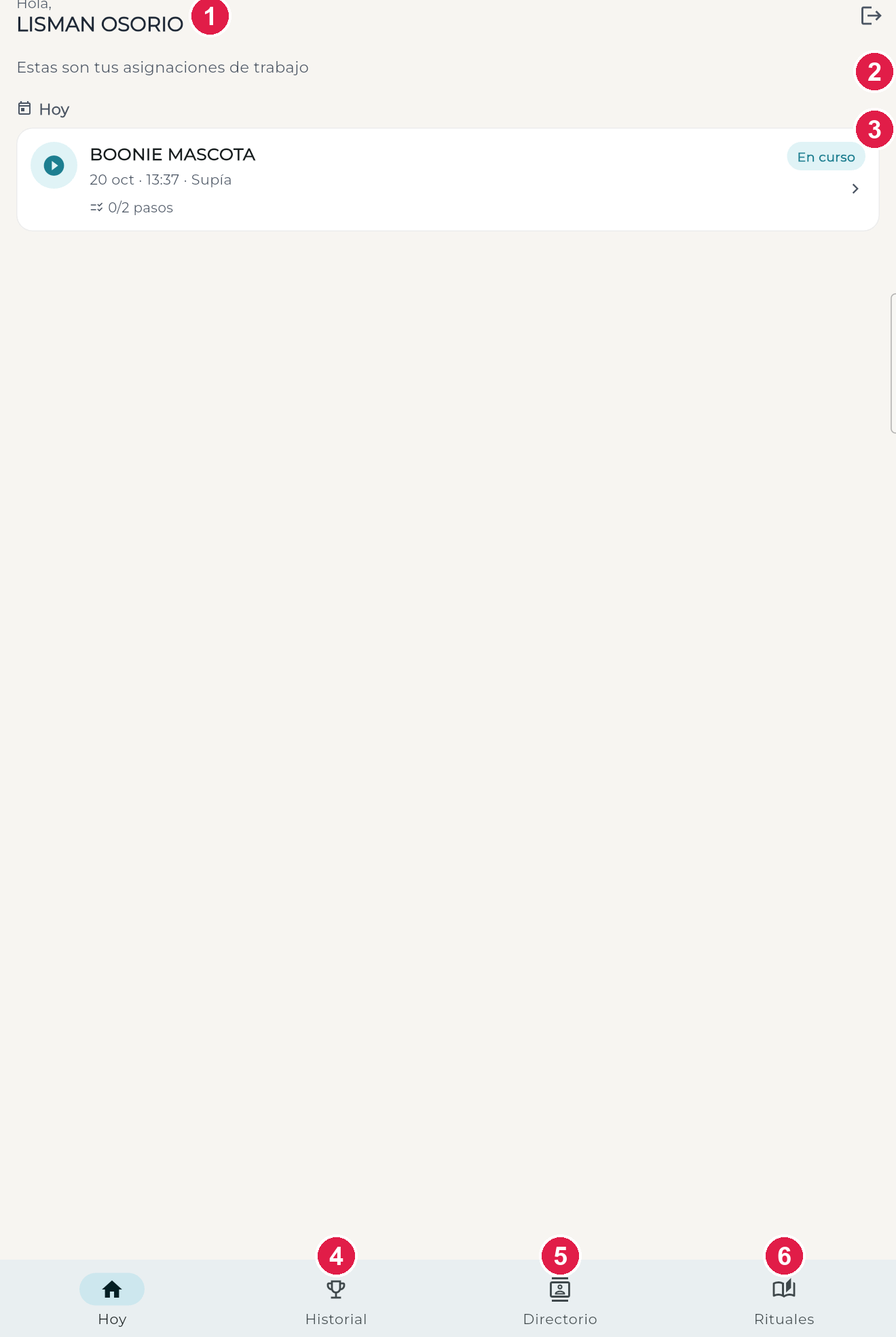
Figura 41. Hoy.
Tu nombre. A la derecha, el ícono de ayuda (?): ofrece la Guía de esta pantalla (un recorrido que resalta cada zona y explica qué puedes hacer; la primera vez sale sola) o Abrir el manual en el navegador; después, el ícono de salida (cerrar sesión). (En la captura aún no aparece el «?»: se agregó en la versión 1.1.2.)
Aquí se muestran tus asignaciones de trabajo, agrupadas en «Hoy» y «Otros días».
Una tarjeta por servicio (no por paso): nombre, fecha y hora, sede, cuántos pasos llevas («0/2 pasos») y su estado: Por iniciar · En curso · Pausado · Concluido. Tócala para ver sus pasos.
Historial: tu semana y el ranking.
Directorio: contactos de proveedores.
Rituales: la biblioteca de procedimientos y oraciones.
Desliza hacia abajo para actualizar. Si hay evidencias guardadas esperando señal, arriba verás un aviso («se enviará cuando vuelva la señal»); desaparece solo cuando se envían. Si el servidor rechazó alguna varias veces (por ejemplo, porque el paso ya cambió de estado), el aviso se pone rojo y te deja elegir Reintentar o Descartar: descarta solo si coordinación te lo indicó. Las evidencias guardadas son de quien las capturó: si otro maestro entra en el mismo teléfono, no se envían con su sesión.
9.2 Los pasos de un servicio
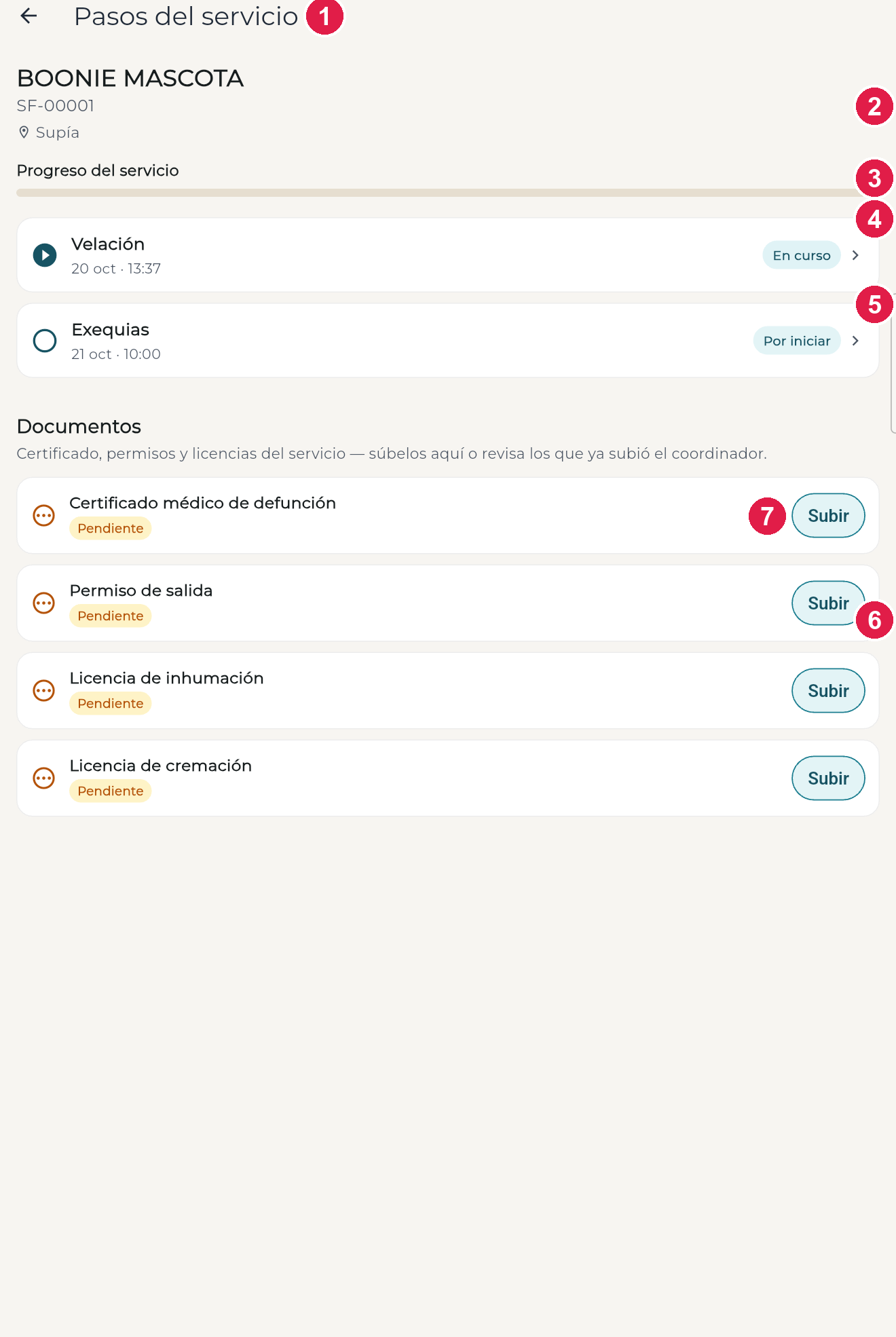
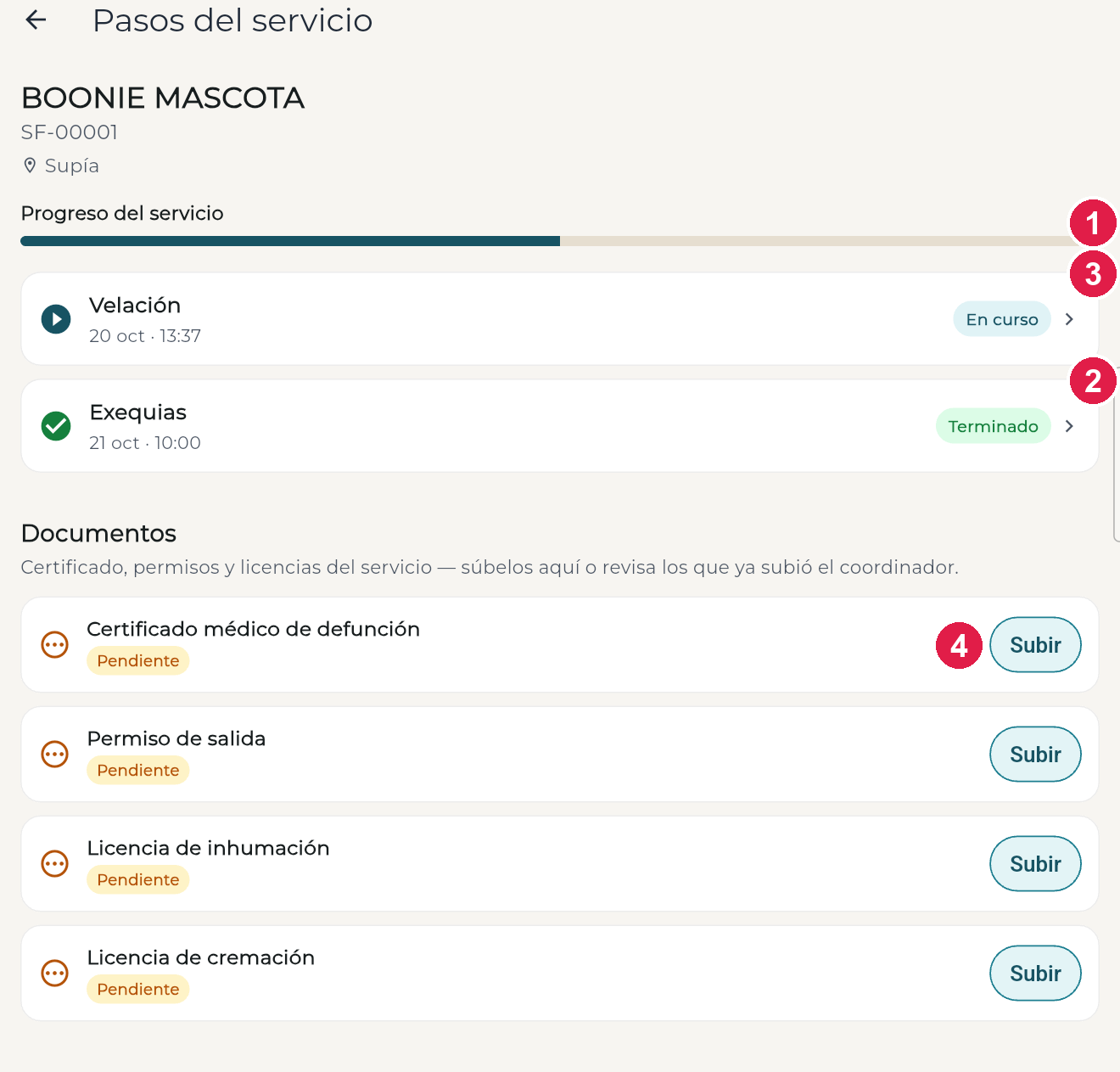
Figura 42. Pasos del servicio.
Título de la pantalla.
Nombre del fallecido y código del servicio (el de Control, ej. SF-00001) y la sede.
Progreso del servicio: pasos terminados / total.
Un paso: Velación, con su fecha y hora, y su estado. Tócalo para abrirlo.
Otro paso: Exequias, programado para otro día («Por iniciar»).
Documentos del servicio (certificado, permiso, licencias): puedes subir los que falten y revisar los que ya subió el coordinador.
Subir (en cada documento pendiente).
9.3 Ejecutar un paso: iniciar, evidencia, pausar y terminar
Un paso tiene cuatro momentos. Cada uno deja un registro con hora y, cuando corresponde, foto y ubicación.
Momento
Qué haces
Qué queda registrado
Iniciar paso
Llegaste al lugar: tomas una foto en vivo.
Hora de inicio, foto, GPS. El paso pasa a «En curso» y empieza el rastreo.
Evidencia / Comentario
Durante el paso: fotos con comentario o comentarios sueltos.
Cada uno con su hora (y foto y GPS si es evidencia).
Pausar / Reanudar
Un receso: eliges el motivo.
La pausa con su causal. El tiempo en pausa no cuenta ni se rastrea.
Terminar paso
Cierras con otra foto en vivo.
Hora de fin, foto, GPS. El paso queda «Terminado».
Paso 1 — Iniciar
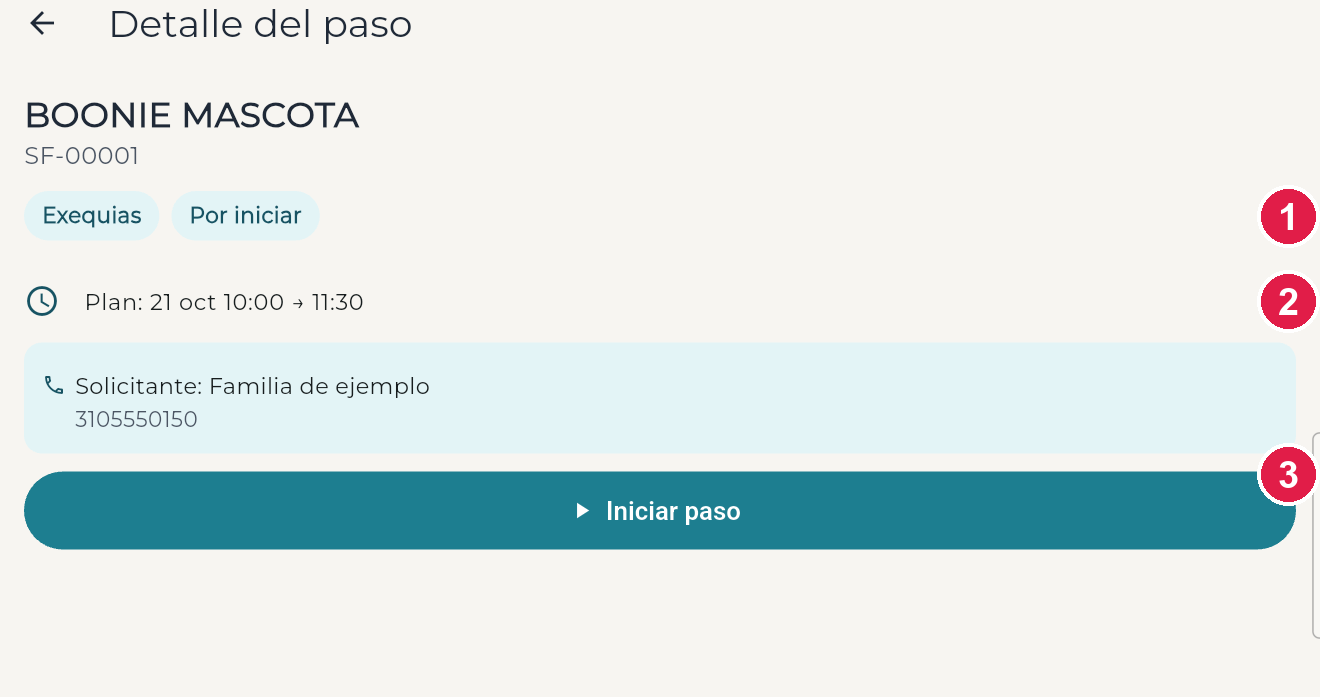
Figura 43. Detalle de un paso «Por iniciar».
El paso y su estado.
El plan: fecha, hora de inicio y de fin previstas.
Iniciar paso: abre la cámara.
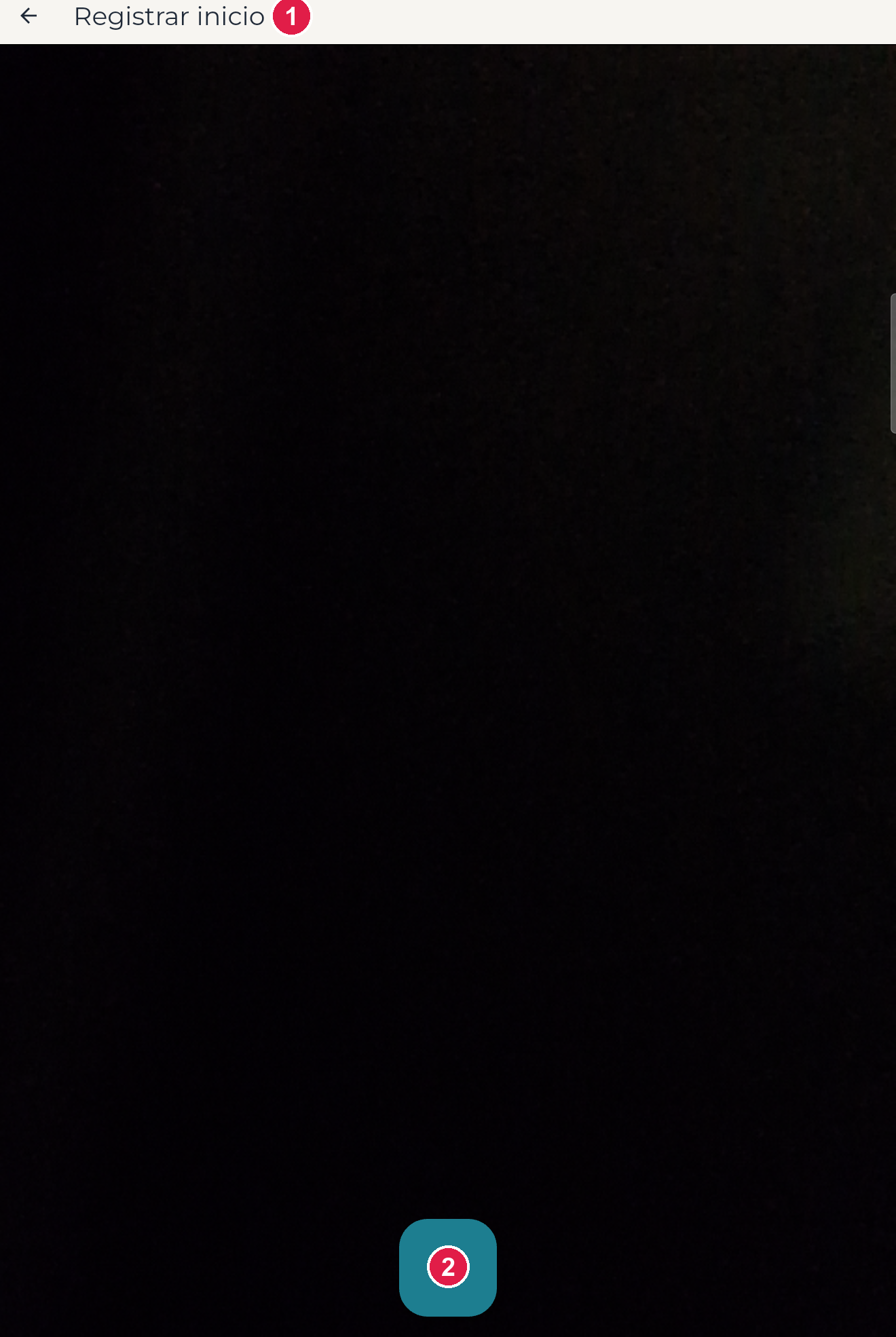
Figura 44. La cámara: la foto es siempre en vivo, no se elige de la galería (así se evita usar fotos viejas).
Registrar inicio (en el fin dice «Registrar fin»).
Botón de la cámara: toma la foto.
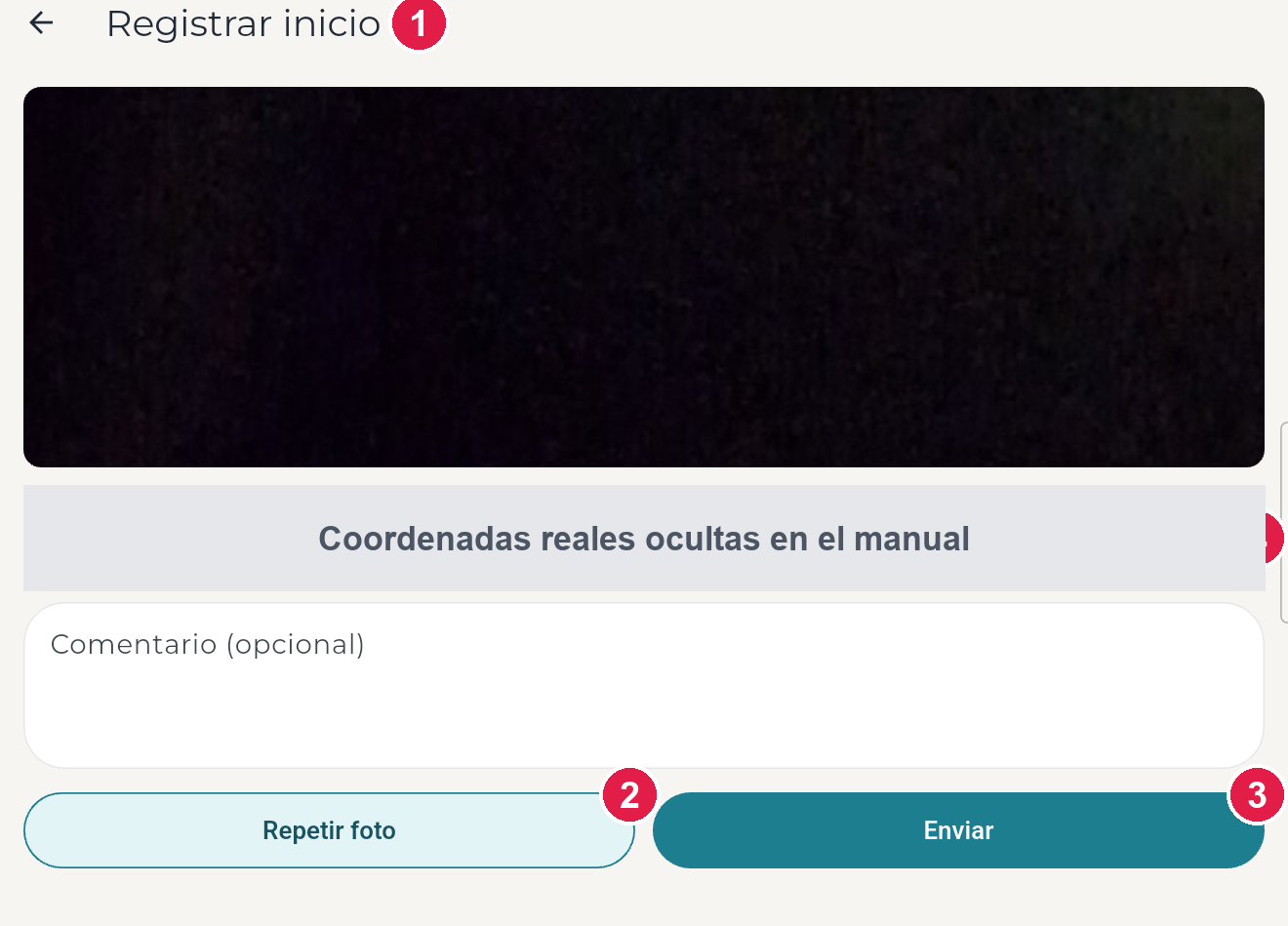
Figura 45. Revisa la foto y la ubicación antes de enviar. (Las coordenadas reales están ocultas en esta captura.)
Título del registro.
Repetir foto.
Enviar: se habilita cuando la app ya obtuvo tu ubicación. Puedes escribir un comentario (opcional) en el cuadro.
Debajo de la foto aparecen tus coordenadas y la precisión («±18 m»). Si el teléfono usa una ubicación simulada, lo avisa y se marca para revisión.
Sin señal no pasa nada: si no hay internet al enviar, la evidencia se guarda en el teléfono y se envía sola cuando vuelva la señal. Verás el aviso «Sin conexión: se guardó y se enviará automáticamente». El paso cambia de estado igual en tu pantalla.
Se compara tu ubicación con la sede: si estás a más de 200 m (o el radio de la sede) la evidencia queda marcada «fuera de radio» para que coordinación la revise. No te impide trabajar; es normal en servicios domiciliarios.
Paso 2 — Trabajar el paso
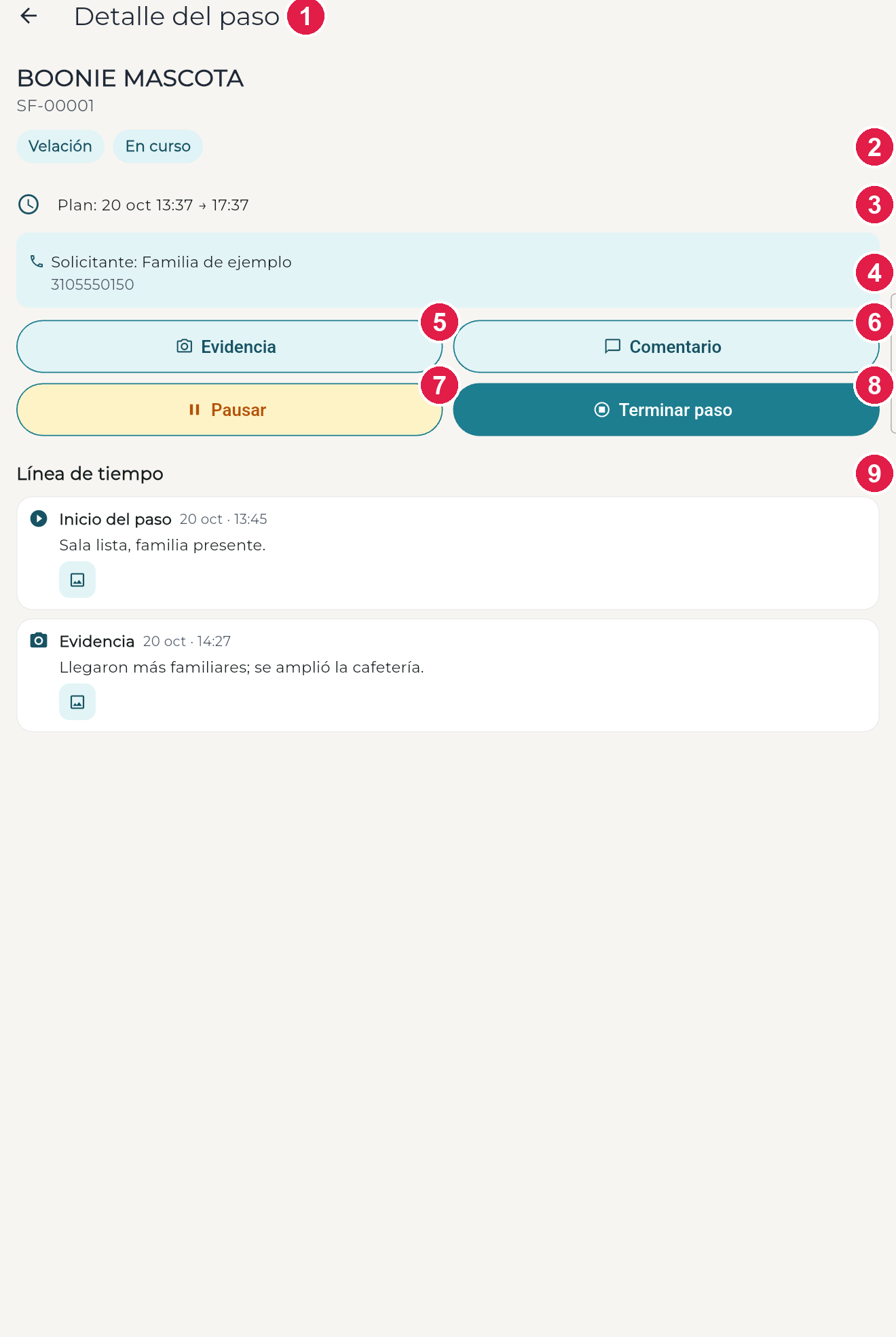
Figura 46. Detalle de un paso «En curso».
Título.
Paso y estado (Velación · En curso).
Plan del paso.
Datos del solicitante y su teléfono.
Evidencia: otra foto en vivo con su comentario (las veces que haga falta).
Comentario: solo texto, sin foto.
Pausar.
Terminar paso.
Línea de tiempo del paso: cada evento con su hora y comentario.
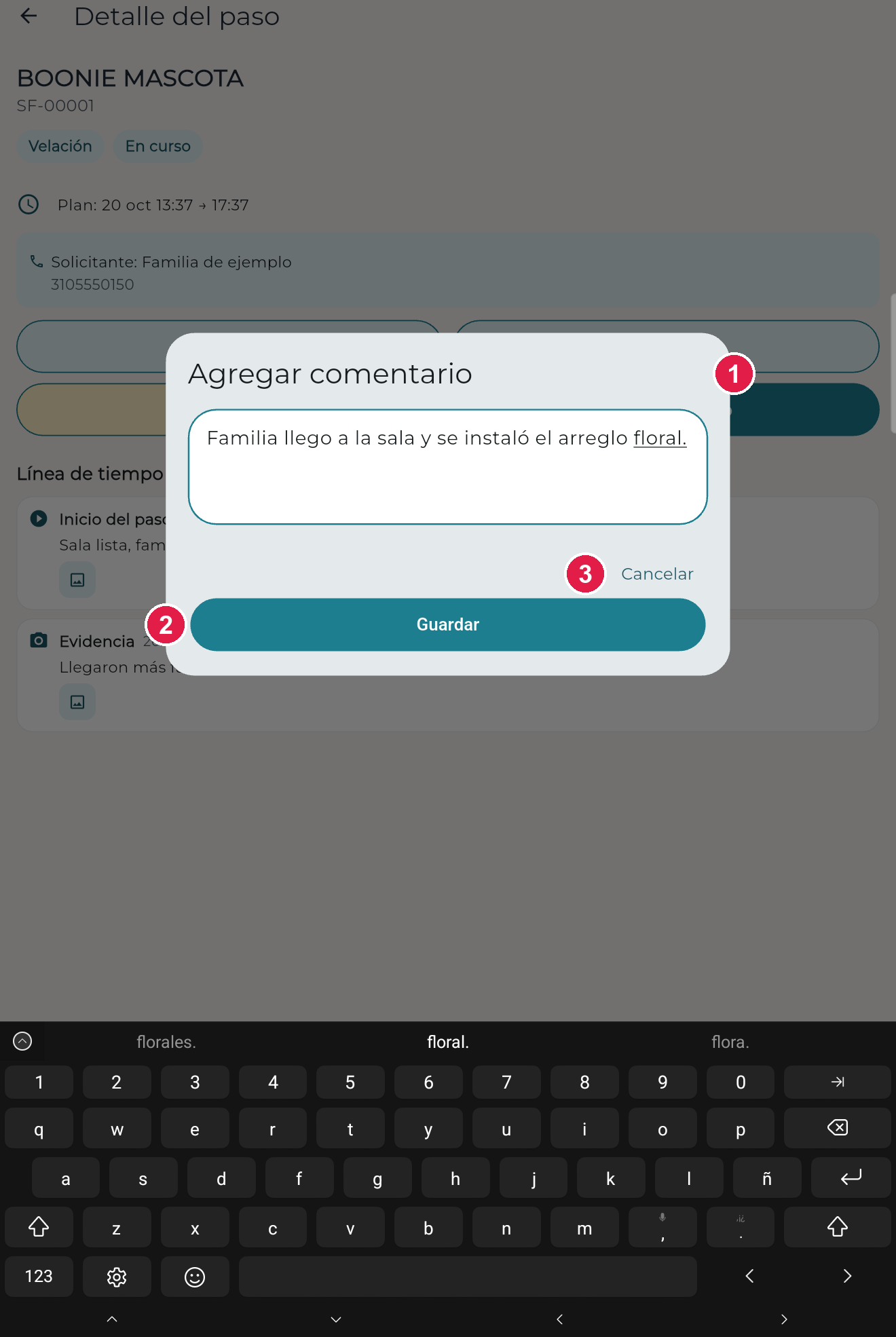
Figura 47. Agregar un comentario.
Escribe lo que ocurrió: llegada de la familia, una novedad, un pedido especial.
Guardar.
Cancelar.
Pausar y reanudar
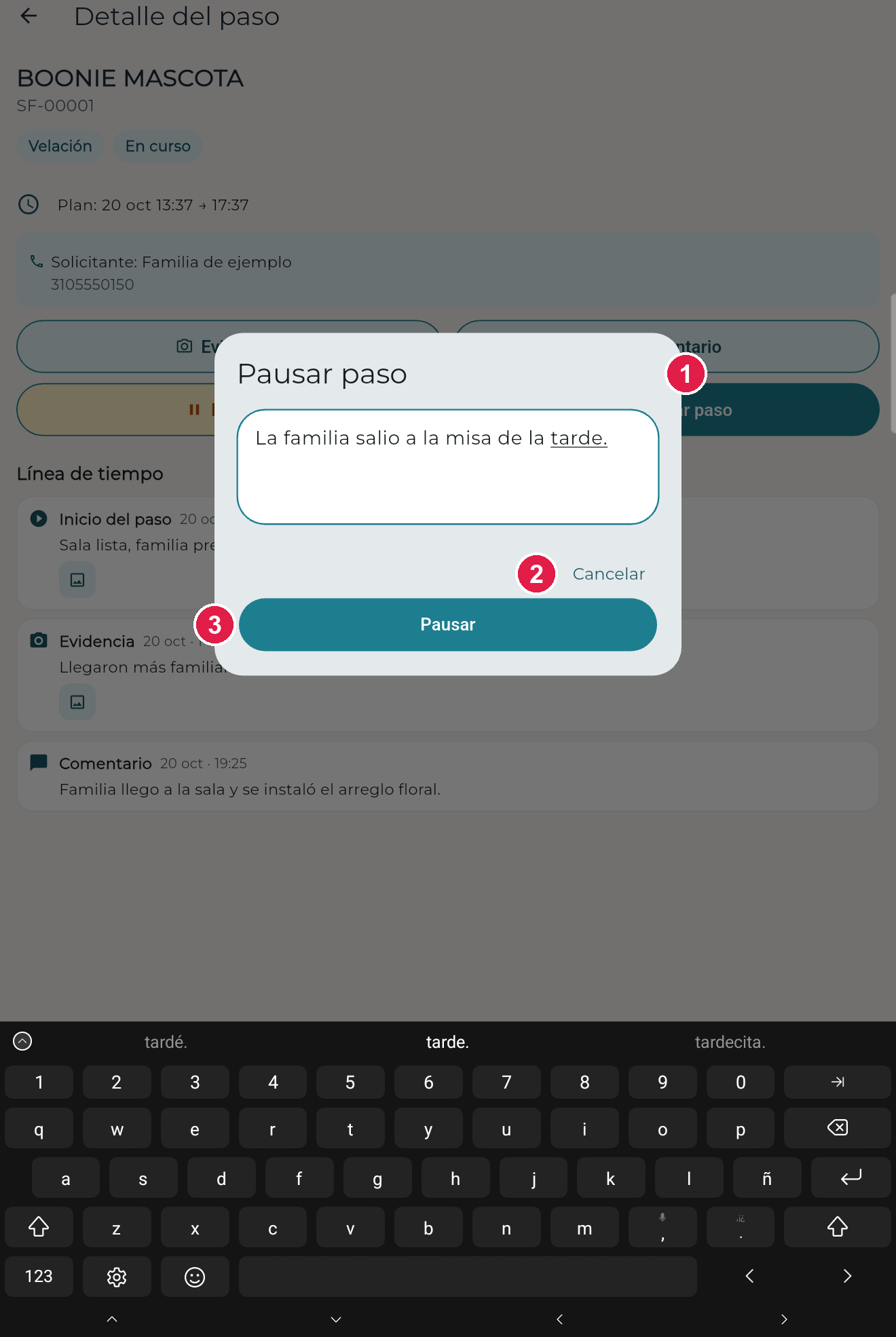
Figura 48. Pausar pide el motivo.
Escribe la causal (obligatoria): «La familia salió a la misa».
Cancelar.
Pausar.
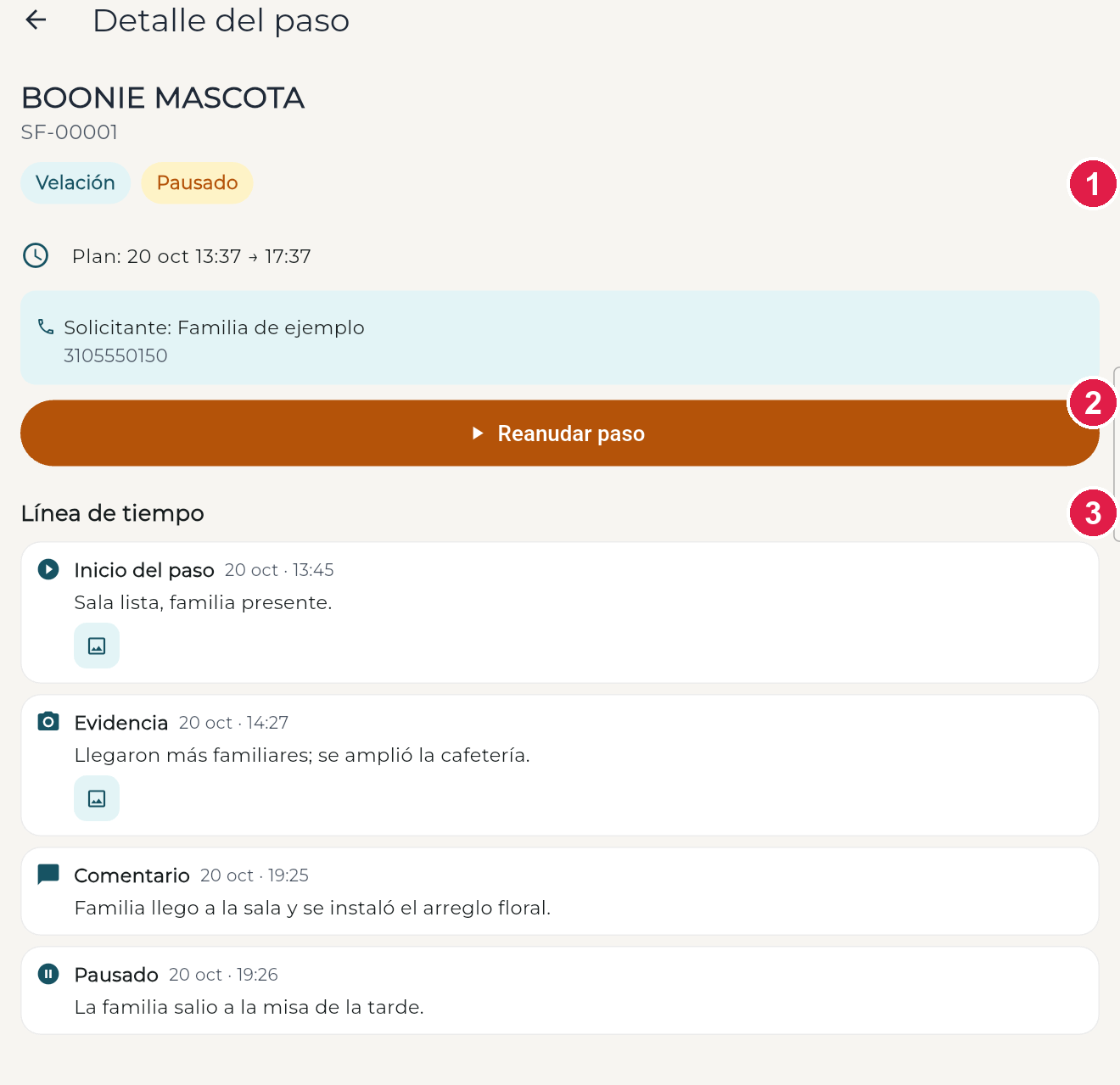
Figura 49. Mientras el paso está pausado solo puedes reanudarlo.
El estado cambia a Pausado.
Reanudar paso: no pide nada más y vuelve a contar el tiempo.
La pausa queda en la línea de tiempo con su motivo.
En pausa no se puede agregar evidencia ni terminar el paso: primero reanuda. El tiempo pausado no suma a tus horas y el rastreo de ubicación se detiene hasta que reanudes.
Paso 3 — Terminar
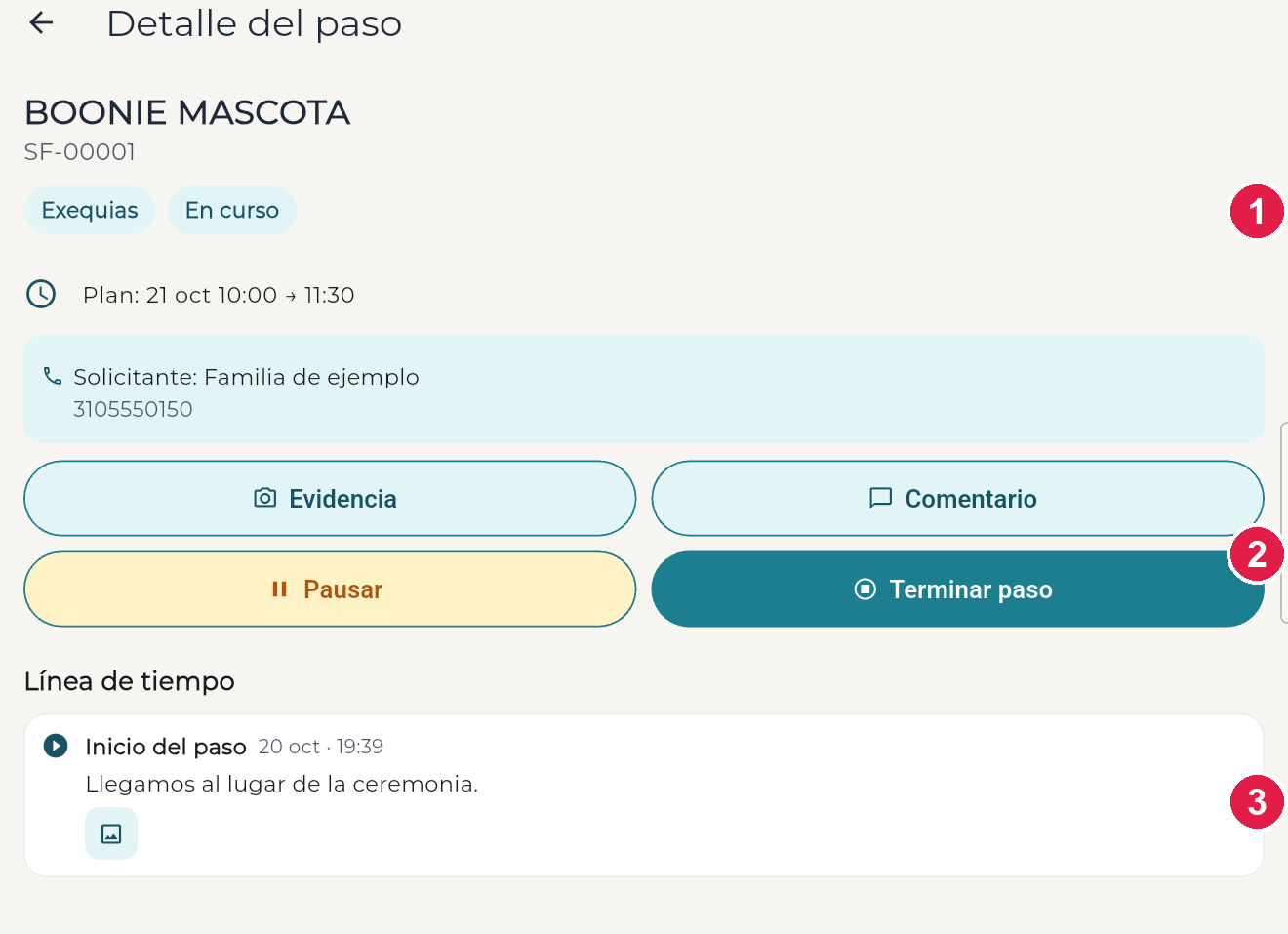
Figura 50. Un paso en curso con su inicio registrado.
Estado del paso: En curso.
Terminar paso: abre la cámara (Registrar fin), igual que al iniciar.
El inicio ya quedó en la línea de tiempo con su comentario.
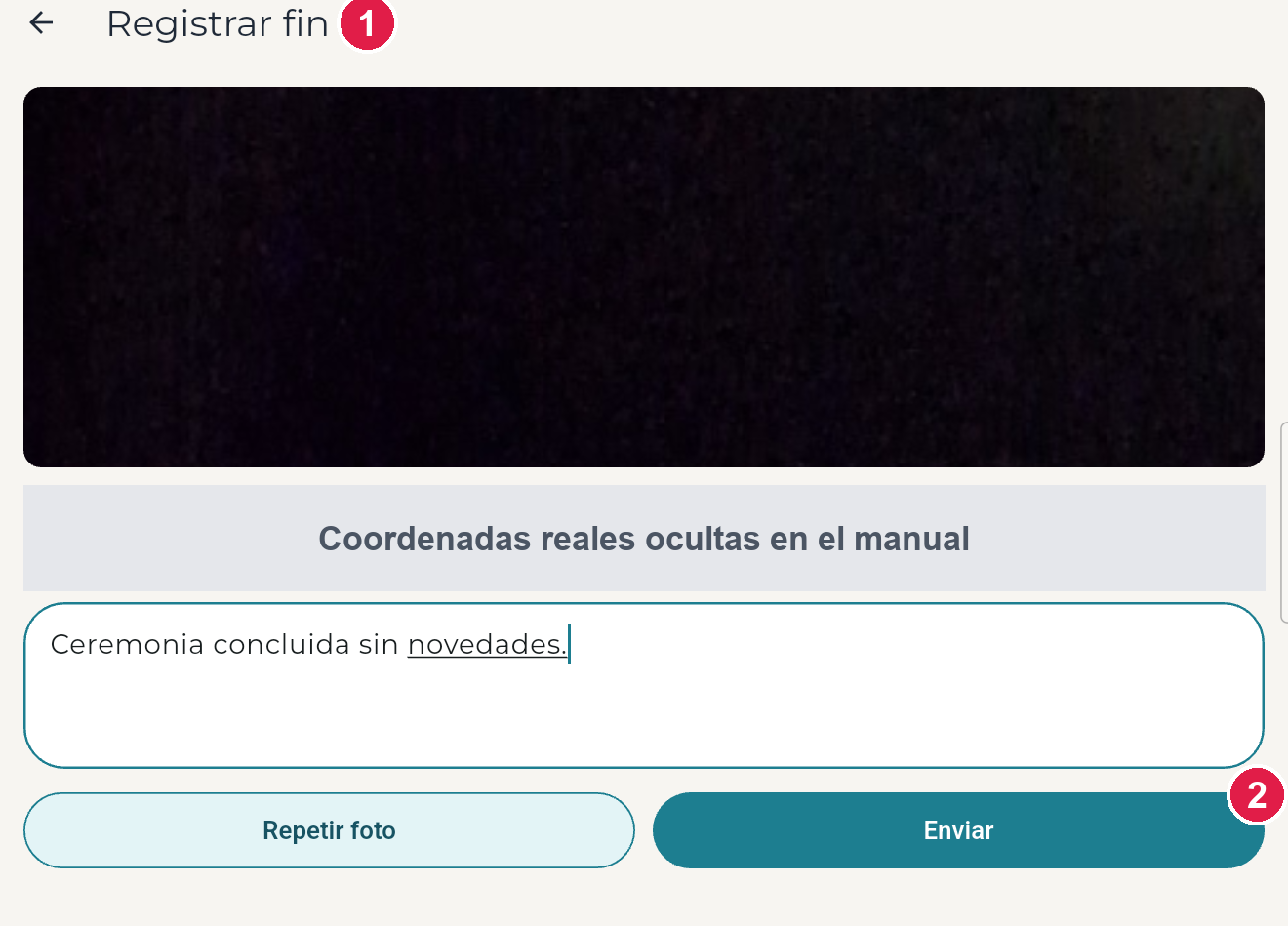
Figura 51. Registrar fin: foto en vivo.Figura 52. Confirma y envía el cierre.
Título del registro.
Enviar. El paso queda Terminado y desaparece de tus pendientes.
Figura 53. Paso terminado.
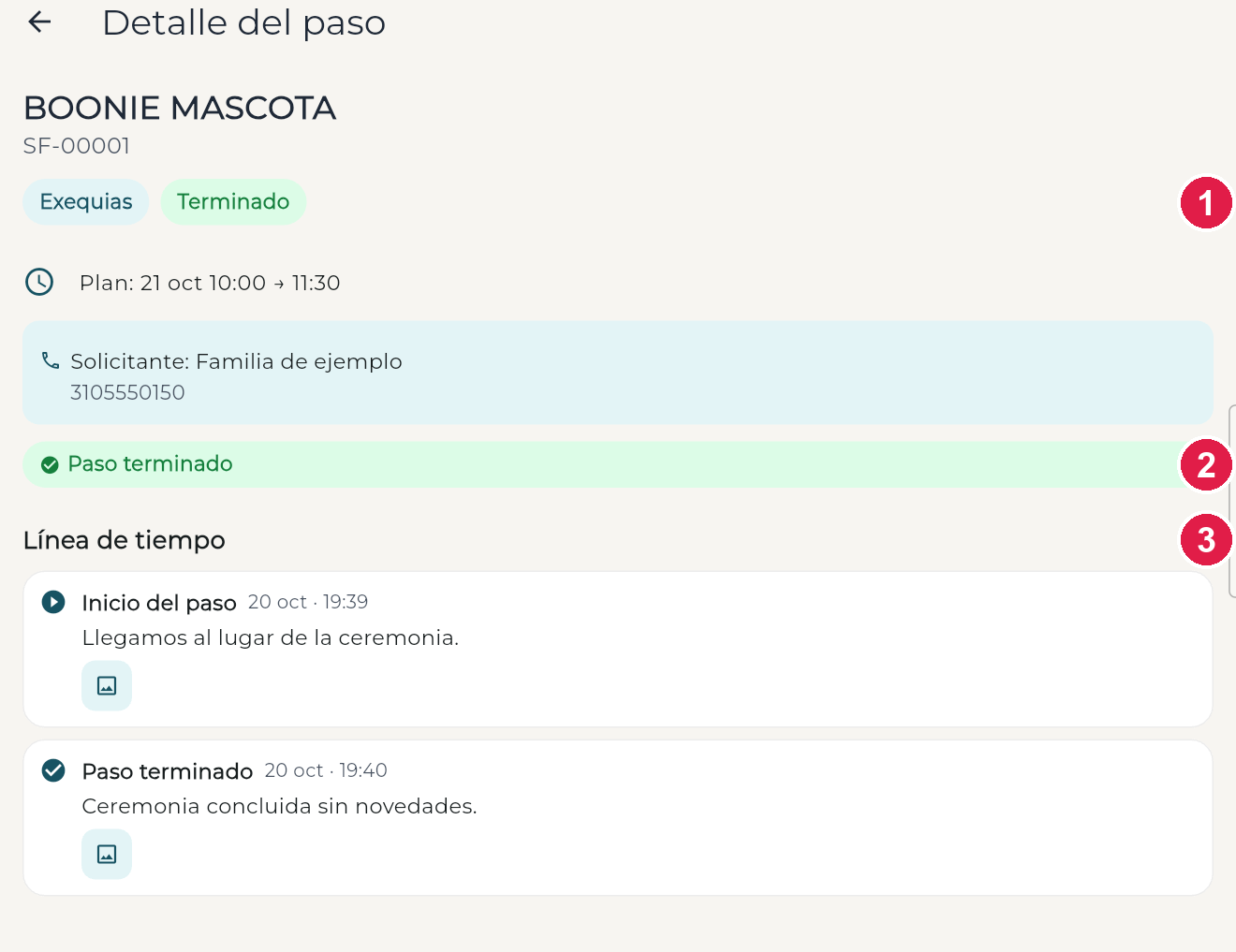
Estado: Terminado.
Ya no hay botones de acción.
La línea de tiempo muestra el inicio y el cierre con sus comentarios.
Cuando todos los pasos de un servicio están terminados, el servicio pasa a Concluido en Control y aparece como terminado en tu pantalla.
Figura 54. El progreso del servicio avanza con cada paso terminado.
Progreso: «1/2».
Paso terminado (✓ verde).
Paso todavía en curso.
Documentos del servicio.
La notificación permanente mientras un paso está en curso es normal: es el rastreo de ubicación (un punto cada ~10 minutos). Desaparece al pausar o terminar. No cierres la app a la fuerza durante un paso: el rastreo se interrumpe y coordinación verá «huecos» en tu ruta.
9.4 Documentos del servicio
Desde la pantalla de pasos puedes subir el certificado médico de defunción, el permiso de salida y las licencias, o ver los que ya cargó el coordinador desde el panel.
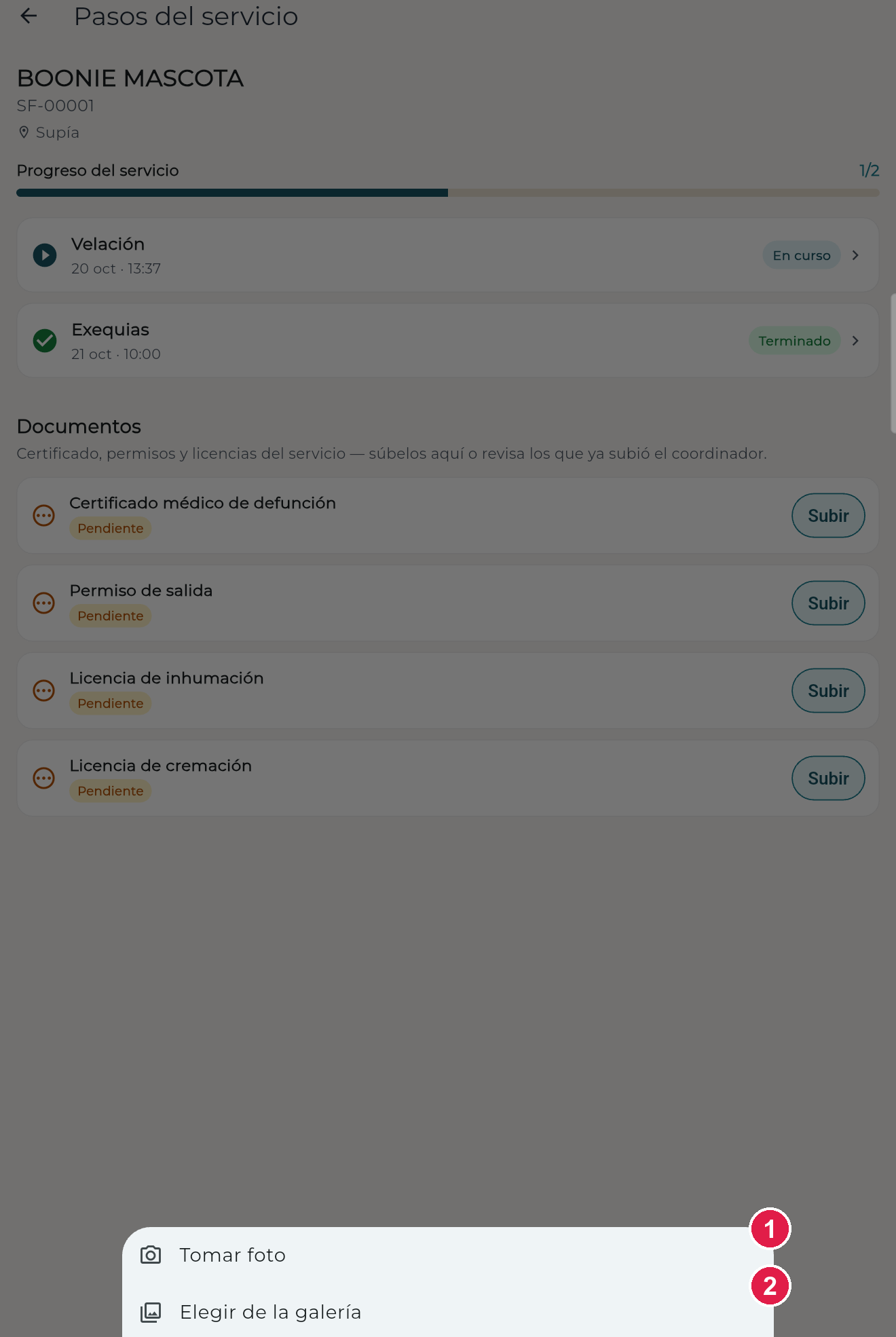
Figura 55. Al tocar «Subir» eliges el origen.
Tomar foto: fotografía el documento con la cámara.
Elegir de la galería: una imagen o archivo que ya tengas. (A diferencia de la evidencia de un paso, aquí sí se acepta una foto de la galería, porque un documento no es una prueba de presencia.)
Figura 56. Documento «Entregado».
Estado Entregado, con quién y cuándo lo subió.
Reemplazar: solo puedes reemplazar lo que subiste tú; lo que cargó el coordinador está protegido.
Documento aún Pendiente: Subir.
10. Problemas frecuentes y cómo resolverlos
10.1 En el panel web
Lo que ves
Por qué pasa
Qué hacer
No aparece un servicio que ya está en sfun
La sincronización corre cada 15 minutos; solo trae las compañías Servicios Exequiales Latinoamericanos y Aurora Alto Occidente; no trae verificaciones Rechazadas ni anuladas.
Pulsa Sincronizar sfun. Si sigue sin aparecer, revisa en sfun su compañía y su estado.
«Ningún maestro disponible para ese horario»
Todos están en un estado que no permite asignar, no atienden esa sede o tienen otro paso que se cruza.
Revisa el Calendario de los maestros de esa sede; elige otra hora; o programa/ajusta disponibilidad. Comprueba que el maestro tenga la sede marcada en Sedes.
«Sesión expirada» o te devuelve al ingreso
El token del panel dura 8 horas.
Vuelve a entrar con tu correo y PIN.
«Tu sesión de sfun venció: ábrela de nuevo en la tableta»
Una acción que escribe en sfun (generar códigos QR) necesita la sesión de sfun del administrador.
Inicia sesión con sfun en la Consola de la tableta y repite.
Hiciste un cambio de la página y sigues viendo la versión anterior
El navegador guardó la página vieja.
Recarga forzada: Ctrl+F5 (en Mac Cmd+Shift+R).
El servicio no pasa a «Concluido»
Hay un paso asignado que no está terminado (o está pausado).
Abre la ficha: revisa la barra de pasos; termina o elimina el paso que falta (o auditálo con «Cerrar manualmente»).
Las horas de un maestro no cuadran con lo que esperabas
Cuenta el tiempo reconocido; el tiempo en pausa no suma; los cruces entre compañías se cuentan una vez.
Abre el Informe del maestro: compara «reportadas» y «reconocidas»; revisa la auditoría de cada paso.
Una foto marcada «Fuera de radio»
Se tomó lejos de la sede.
Pregunta al maestro; si fue legítimo, audita («Validar tal cual» con nota).
Un paso no deja reasignar ni eliminar
Ya tiene evidencia o GPS: el maestro lo inició.
Usa Auditar tiempos → Cerrar manualmente y asigna un paso nuevo.
«Ya se alcanzó el máximo de auditorías»
Un coordinador puede auditar un mismo paso 3 veces.
Pide al administrador que haga la auditoría.
No puedes subir un archivo a Rituales
Pesa más que el límite del hosting o el formato no está permitido.
Comprime el archivo o usa YouTube / Enlace. Para audios: mp3, m4a, ogg o wav.
10.2 Buenas prácticas de seguridad
El PIN es personal: no lo compartas. Quien lo conoce puede registrar evidencia a tu nombre.
El administrador debe cambiar la contraseña inicial del primer acceso y rotar las claves del sistema cuando cambie el equipo técnico.
Cierra sesión en el panel cuando uses un computador compartido; en la app, con el ícono de salida en Hoy.
No subas a Rituales material con datos de familias reales: es una biblioteca de uso general que ven todos los maestros.
11. Anexos
11.1 Glosario
Término
Significado
sfun
El ERP de la empresa (ERPNext) en momentia.sfun.co: contratos, verificaciones, caracterizaciones, velaciones, exequias, traslados, inventario y facturación.
Control Servicios
Este sistema: panel web + app móvil; coordina quién presta cada paso y deja la evidencia. Producción: asignacion.serexel.com.
Consola de Servicio
La app de tableta del funcionario de sede; escribe en sfun.
Verificación
Documento de sfun que confirma que la persona tiene derecho al servicio (código tipo ASAAO-02498).
Caracterización
Documento de sfun con lo que incluye el servicio y los excedentes (código tipo CARAO-03720).
Paso
Cada tarea del servicio que ejecuta un maestro: Solicitud, Inicio, Velación, Finalización, Exequias, Traslado.
Asignación
La decisión «el maestro X hace el paso Y en tal horario» (la crea el coordinador).
Evidencia
Registro con hora, foto en vivo, GPS y comentario que deja el maestro.
Disponibilidad programada
El estado de una persona (disponible, permiso, vacaciones…) agendado hacia adelante, por fecha y hora.
Sugerido
El maestro que el sistema recomienda: disponible, de esa sede, sin cruces y con menos horas en la semana.
Auditoría
La revisión del coordinador sobre un paso: validar, ajustar minutos o cerrar manualmente.
Hora reconocida
El tiempo que cuenta para reportes: lo que reconoció el coordinador, o lo que detectó la app si no se ajustó.
Franja
Clasificación de las horas: entre semana / domingo-festivo × diurno / nocturno.
Plan desde la consola
El recuadro de la ficha que cruza los documentos de sfun con los maestros de Control.
Branch
La sede registrada en sfun (cada sede física tiene un Branch por compañía: SEL y AO).
Radio de sede
Distancia máxima (m) entre la evidencia y la sede para no marcarla «fuera de radio».
Cola offline
Evidencias guardadas en el teléfono que esperan señal para enviarse.
11.2 Reglas y límites del sistema
Tema
Regla
Sincronización con sfun
Cada 15 minutos y bajo demanda. Solo lectura. Compañías: SERVICIOS EXEQUIALES LATINOAMERICANOS y AURORA ALTO OCCIDENTE S.A.S. No trae verificaciones rechazadas; una verificación anulada cancela el servicio si nadie lo inició.
Sesión del panel
8 horas.
Sesión de la app
Muy larga (≈ 1 año) mientras no se cierre sesión o el usuario no se desactive.
Solo con un paso en curso; un punto cada ~10 minutos; se detiene al pausar o terminar.
Radio de sede por defecto
200 m (editable por sede).
Reasignar / eliminar un paso
Solo si el maestro aún no lo inició (sin evidencia ni GPS).
Auditorías por paso
Coordinador: hasta 3; administrador: sin límite.
Servicio «No gestionado»
Tras 4 días sin ningún paso (configurable).
Documentos del servicio
PDF o imagen, hasta 15 MB.
Rituales: archivos
Hasta 40 MB y el límite del hosting; audio mp3/m4a/ogg/wav, PDF, imágenes, Word, Excel, PowerPoint, txt.
Fotos de evidencia sin conexión
Se guardan en el teléfono y se envían solas. Si el servidor rechaza una 5 veces queda «atascada» y la decide el maestro (Reintentar o Descartar). Cada evidencia es de quien la capturó.
Fotos de evidencia
Siempre de la cámara en vivo; la app las comprime antes de enviar.
Horas
Una misma hora real se cuenta una sola vez aunque se atiendan dos compañías a la vez; el tiempo en pausa no cuenta.
11.3 Resumen de permisos
Acción
Administrador
Coordinador / auxiliar
Maestro
Ver servicios, reportes, directorio, rituales
✓
✓
— (ve lo suyo en la app)
Asignar, reasignar, eliminar pasos
✓
✓
—
Auditar tiempos
✓ (sin límite)
✓ (3 por paso)
—
Subir documentos
✓
✓
✓ (en servicios con paso asignado)
Programar disponibilidad, PIN, sedes
✓
✓
—
Crear maestros y coordinadores
✓
—
—
Parametrización, Códigos QR, Catálogo
✓
—
—
Editar Rituales y proveedores
✓
✓
— (solo lectura en la app)
Iniciar/terminar pasos con evidencia
—
—
✓
Fichar turno en el panel
✓
✓
—
11.4 Sobre las capturas de este manual
Se tomaron en un entorno de demostración con datos ficticios (los fallecidos llevan el apellido «EJEMPLO», los proveedores «(ejemplo)», las fotos dicen «Imagen ilustrativa»). Los dos servicios con datos reales de sfun (Boonie y Pepito) son de prueba.
Las coordenadas GPS reales del teléfono de prueba se ocultaron; la miniatura de un video de YouTube se cubrió.
Los nombres y las cifras pueden variar en tu instalación; la estructura y los botones son los mismos.
Manual de Coordinadores y Auxiliares · MCore Control Servicios y MCore Coordinación · octubre de 2026